

Telefonu Tamire Vermeden Önce Verilerinizi Nasıl Korursunuz? Onarım Modu Rehberi
Akıllı telefonunuz arızalandığında veya bakım gerektirdiğinde cihazı teknik servise teslim etmek, kullanıcılar için her zaman küçük bir endişe kaynağı olur. Kişisel fotoğraflar, özel mesajlar, rehberdeki kişiler ve hassas uygulamalar gibi binlerce verinin başka ellerin eline geçme ihtimali oldukça rahatsız edicidir. Günümüzde üreticiler bu kaygıyı ortadan kaldırmak için cihazlara özel güvenlik çözümleri entegre etmeye başladı. Bunların başında ise onarım modu özelliği geliyor.
02/11/2026 18:13 | Son Güncelleme : 05/11/2026 09:42 | Okunma Sayısı : 4 | Super Admin
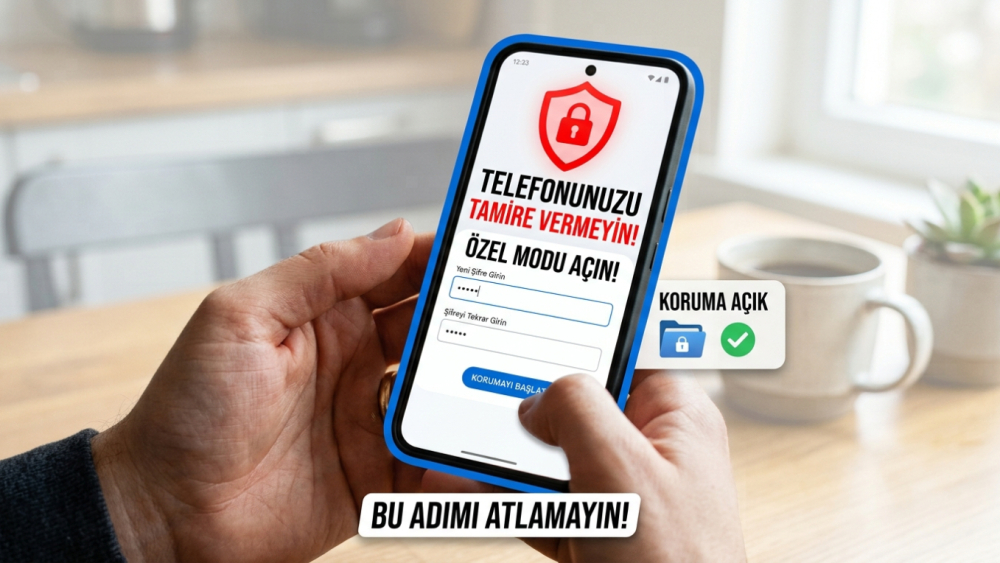
Onarım Modu Nedir ve Ne İşe Yarar?
Onarım modu, akıllı telefonunuzu teknik servise, tamirciye veya başka bir kişiye geçici olarak teslim etmeniz gerektiğinde kişisel verilerinizi korumanızı sağlayan yerleşik bir güvenlik katmanıdır. Bu modu aktif hale getirdiğinizde cihazınız yeniden başlatılır ve geçici, izole bir misafir profili veya kısıtlı bir arayüz ile açılır.
Bu mod aktifken:
Fotoğraf galeriniz tamamen boş görünür.
Kişiler listesinde kayıtlı kimse bulunmaz.
Kişisel hesaplarınıza, sosyal medya uygulamalarınıza ve özel dosyalarınıza erişilemez.
Telefon sanki sıfırlanmış veya yeni açılmış gibi ham bir görünüme kavuşur.
Ancak bu işlem sırasında ana verileriniz silinmez; yalnızca tamir süresince başka gözlerden saklanır. İşlem bittiğinde tek bir şifreyle kendi kişisel alanınıza eksiksiz bir şekilde geri dönebilirsiniz.
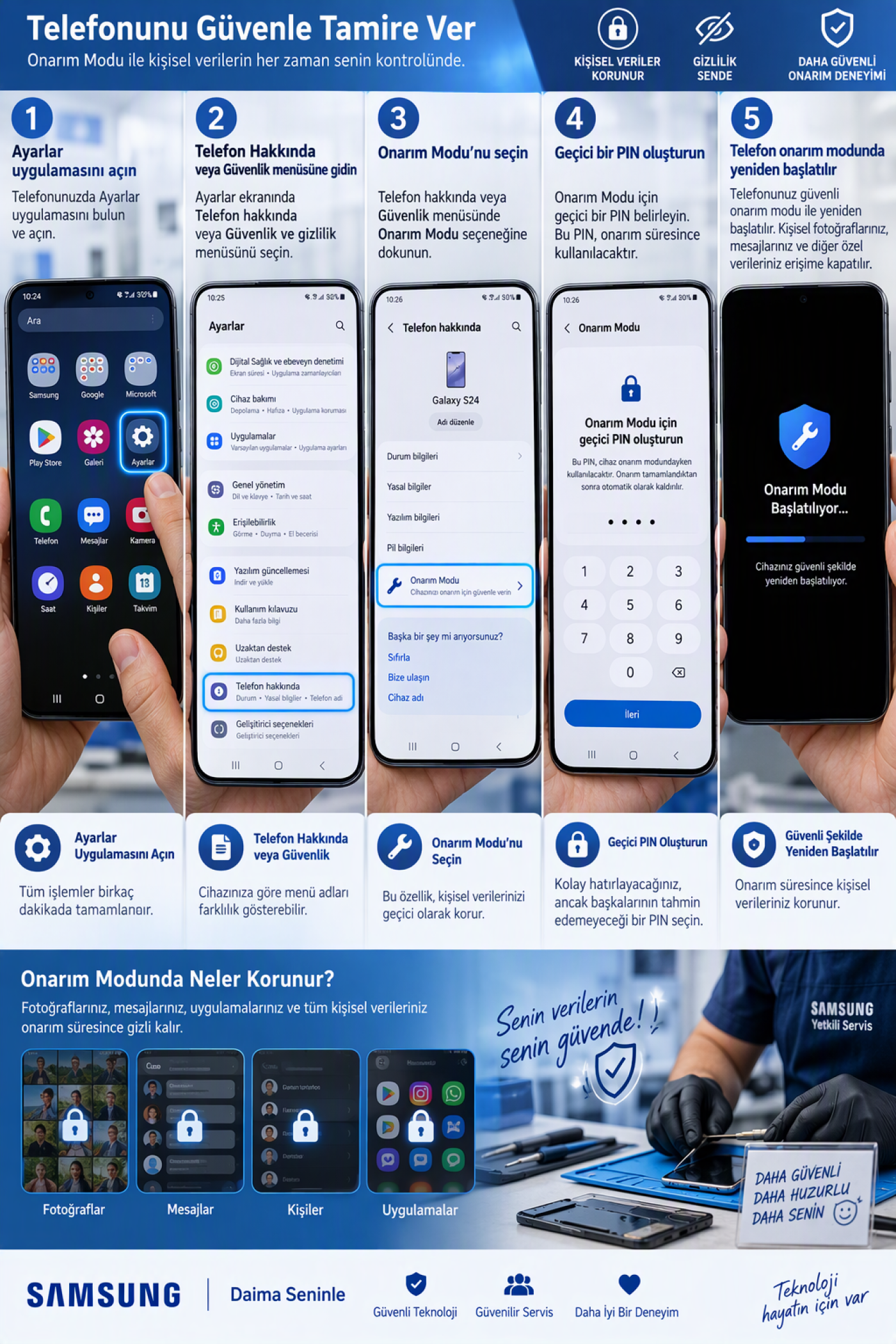
Adım Adım Telefonu Tamire Hazırlama ve Onarım Modunu Açma
Her telefon markasının arayüzü ve menü isimleri küçük değişiklikler gösterebilir ancak genel mantık ve izlenecek adımlar oldukça benzerdir. Cihazınızı servise vermeden önce şu adımları takip edebilirsiniz:
Ayarlar Menüsüne Girin:
Cihaz / Telefon Hakkında Sekmesini Bulun: Menünün en alt kısmında yer alan Telefon Hakkında veya doğrudan Gizlilik / Güvenlik seçeneklerini kontrol edin.
Onarım Modunu Aktif Edin: Menüler arasında yer alan Onarım Modu (Repair Mode) seçeneğine dokunun.
Özel Bir Şifre Belirleyin: Sistem sizden bu moda özel geçici bir PIN veya şifre belirlemenizi isteyecektir. Bu şifreyi tamir sonrasında telefonunuzu normale döndürmek için kullanacaksınız.
Cihazın Yeniden Başlamasını Bekleyin: Şifre belirleme işleminden sonra telefonunuz kısa bir süre içinde yeniden başlayacaktır. Açıldığında cihazın tamamen kişisel verilerden arındırılmış bir şekilde çalıştığını görebilirsiniz.
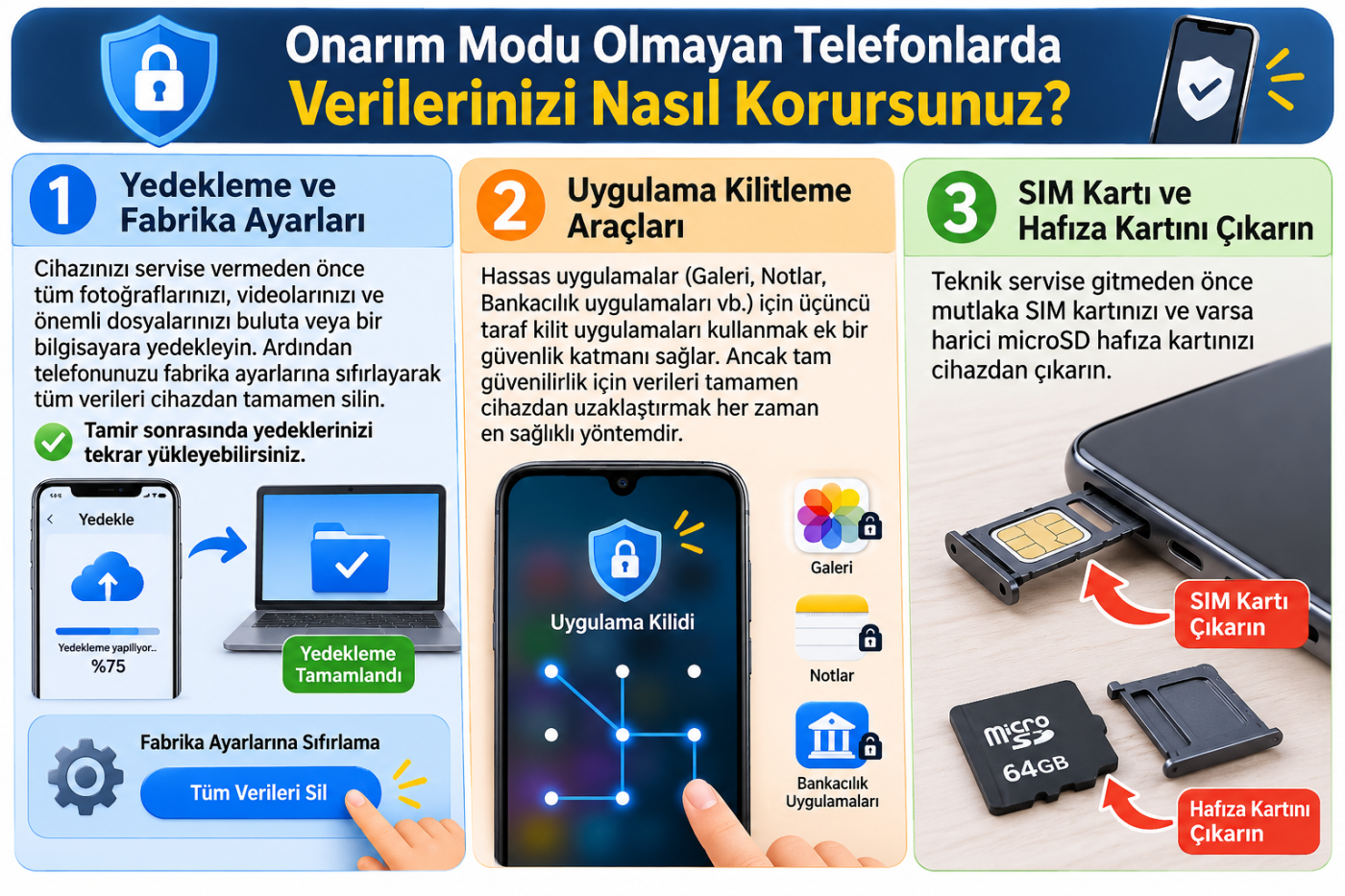
Onarım Modu Olmayan Telefonlar İçin Alternatif Çözümler
Bütün akıllı telefon modellerinde yerleşik bir onarım modu bulunmayabilir. Eğer kullandığınız cihazda bu özellik mevcut değilse, kişisel verilerinizi korumak için şu alternatif yöntemleri değerlendirebilirsiniz:
Yedekleme ve Fabrika Ayarları: Cihazınızı servise vermeden önce tüm fotoğraflarınızı, videolarınızı ve önemli dosyalarınızı buluta veya bir bilgisayara yedekleyin. Ardından telefonunuzu fabrika ayarlarına sıfırlayarak tüm verileri cihazdan tamamen silin. Tamir sonrasında yedeklerinizi tekrar yükleyebilirsiniz.
Uygulama Kilitleme Araçları: Hassas uygulamalar (Galeri, Notlar, Bankacılık uygulamaları vb.) için üçüncü taraf kilit uygulamaları kullanmak ek bir güvenlik katmanı sağlar. Ancak tam güvenilirlik için verileri tamamen cihazdan uzaklaştırmak her zaman en sağlıklı yöntemdir.
SIM Kartı ve Hafıza Kartını Çıkarın: Teknik servise gitmeden önce mutlaka SIM kartınızı ve varsa harici microSD hafıza kartınızı cihazdan çıkarın.
Tamir Sonrası Cihazı Eski Haline Getirme
Tamir işlemi tamamlanıp telefonunuzu geri aldığınızda, kişisel verilerinize ve eski düzeninize kavuşmak oldukça basittir:
Telefonunuzu elinize alın ve kilit ekranında veya bildirim panelinde bulunan onarım modu simgesine dokunun.
Onarım modunu kapatmak istediğinizde sistem sizden, bu modu ilk başta kurarken belirlediğiniz özel şifreyi girmenizi isteyecektir.
Şifreyi doğru bir şekilde girdiğinizde cihazınız hızlıca normal çalışma moduna dönecek ve tüm fotoğraflarınız, rehberiniz ile kişisel verileriniz hiçbir kaybınız olmadan yerli yerinde duracaktır.






Bunlar da ilginizi çekebilir
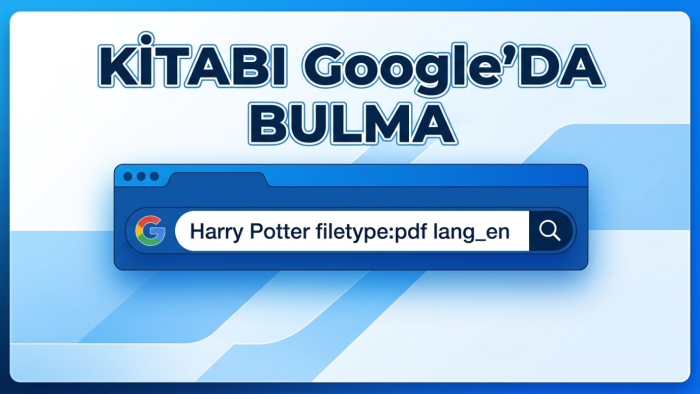
Google Dorks ile İstediğiniz Kitap ve Dosyaları İstediğiniz Dilde Nasıl Bulursunuz?
İnternet üzerinde aradığınız bir kitabı, ders notunu veya teknik dokümanı bulmaya çalışırken yüzlerce reklam dolu site arasında kaybolmak oldukça yaygın bir sorundur. Standart arama sonuçları yerine Google'ın gelişmiş arama operatörlerini (Google Dorks) kullanarak aradığınız dosyalara saniyeler içinde, doğrudan ve filtrelenmiş olarak ulaşabilirsiniz.
1 gün önce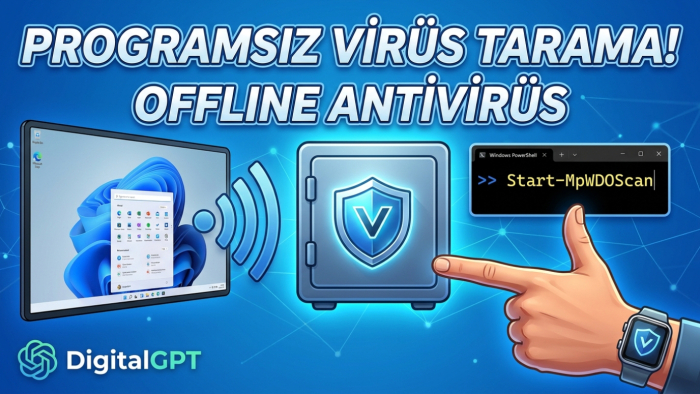
Program Yüklemeden Bilgisayar Nasıl Taranır? (Windows Çevrimdışı Antivirüs)
Bilgisayarınıza bulaşan bazı gelişmiş zararlı yazılımlar (rootkit, trojan veya ransomware), işletim sistemi çalışır durumdayken kendilerini gizleyebilir veya antivirüs yazılımlarının çalışmasını engelleyebilir. Bu gibi durumlarda üçüncü taraf bir güvenlik yazılımı indirmeye gerek kalmadan, Microsoft’un yerleşik Windows Defender Çevrimdışı Tarama (Offline Scan) özelliğini kullanabilirsiniz. Bu yöntemle bilgisayarınız yeniden başlatılır, Windows işletim sistemi tam olarak yüklenmeden önce güvenli bir ortamda taranır ve sistem dosyalarına yuvalanan zararlılar tespit edilerek temizlenir.
1 gün önce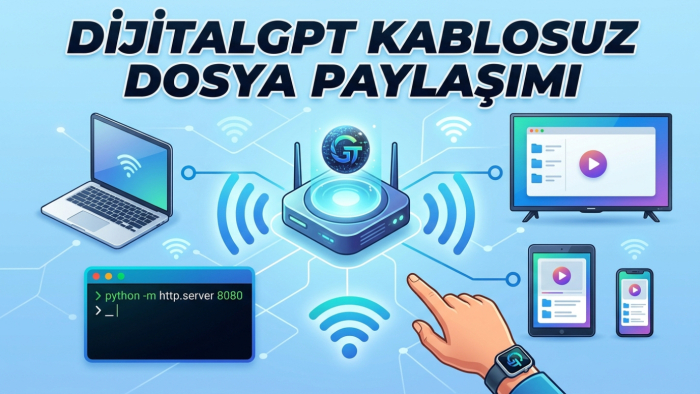
Bilgisayardaki Dosyaları ve Videoları Televizyona veya Tabletinize Kablosuz Nasıl Aktarırsınız
Bilgisayarınızdaki bir filmi, klasörü veya herhangi bir dosyayı ek kablolara, harici bellek taşımaya gerek kalmadan evdeki akıllı televizyona, tablete, telefona hatta akıllı buzdolabına aktarmanın en hızlı ve pratik yolu lokal bir HTTP sunucusu kurmaktır. Bu yöntem sayesinde ek bir yazılım kurma zahmetine katlanmadan, aynı yerel ağdaki (Wi-Fi) tüm cihazlardan bilgisayarınıza anında erişebilirsiniz.
1 gün önceYorumlar
 Hesap Makinesi Görünümlü Gizli Oyun Sitesi: CalcSolver
1 ay önce
- Adınıza İzinsiz Şirket Açılmasını Önleyin: e-Devlet Mersis Kısıtlama Rehberi
1 ay önce
- OSIRIS AI Live: Tüm Dünyayı Anlık İzlemenizi Sağlayan Açık Kaynak İstihbarat Platformu
1 ay önce
- Yapay Zeka ile Viral Tarih Videoları Nasıl Yapılır? (Sinematik İçerik Üretim Rehberi)
1 ay önce
- Yapay zeka araçlarını kullanarak kartondan yapılmış Kendin Yap (DIY) videoları üretmek
1 ay önce
 Hesap Makinesi Görünümlü Gizli Oyun Sitesi: CalcSolver
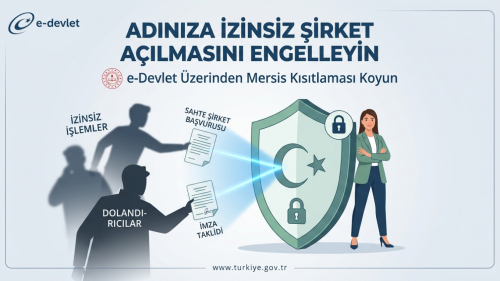 Adınıza İzinsiz Şirket Açılmasını Önleyin: e-Devlet Mersis Kısıtlama Rehberi
 OSIRIS AI Live: Tüm Dünyayı Anlık İzlemenizi Sağlayan Açık Kaynak İstihbarat Platformu
 Yapay Zeka ile Viral Tarih Videoları Nasıl Yapılır? (Sinematik İçerik Üretim Rehberi)
 Yapay zeka araçlarını kullanarak kartondan yapılmış Kendin Yap (DIY) videoları üretmek