

Tek Ayarla Bilgisayar Hızlandırma: Disk Birleştirme ve En İyi Duruma Getirme Rehberi
Günlük kullanım sırasında zamanla yavaşlayan, dosya açarken veya program çalıştırırken kasılan bilgisayarlar kullanıcılar için oldukça can sıkıcı olabilir. Bu yavaşlamanın en yaygın nedenlerinden biri, sabit diskinizdeki veri dosyalarının zamanla parçalanmasıdır. Bilgisayarınızda tek bir ayar yaparak bu sorunu büyük ölçüde ortadan kaldırabilir ve sistem performansını artırabilirsiniz.
02/11/2026 19:08 | Son Güncelleme : 05/11/2026 09:42 | Okunma Sayısı : 4 | Super Admin
Sabit Diskler Neden Parçalanır ve Yavaşlamaya Neden Olur?
Bilgisayarınızda yaptınız işlemler dosya silme dosya yukleme işlemler yaptıkca zamanla küçük paraçalara bölünür yeni dosya yazmak istenizde ise sistem bunu yerlere parça parça yazar zamanla disk parçalanmasına yol açar küçük küçük parçaları tek tek aramak ve birleştrmek zorunda kalır bu bilgisayarda donma ve kasılmalara yol açar
Adım Adım Sürücü Birleştirme ve En İyi Duruma Getirme Nasıl Yapılır?
Windows işletim sisteminde bu sorunu çözmek için yerleşik ve son derece güvenli bir araç bulunmaktadır. Harici bir program kurmadan şu adımları takip ederek sürücünüzü optimize edebilirsiniz:
-
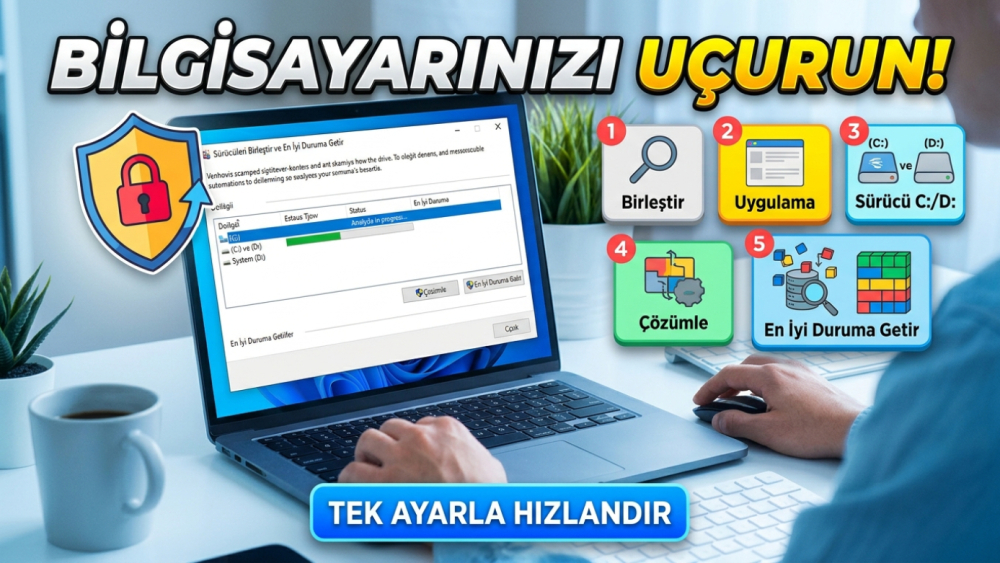
Arama Çubuğunu Kullanın: Windows görev çubuğunda yer alan arama kısmına "birleştir" veya "sürücüleri birleştir" yazın.
-
Uygulamaya Tıklayın: Çıkan sonuçlar arasından "Sürücüleri Birleştir ve En İyi Duruma Getir" (Defragment and Optimize Drives) seçeneğine tıklayın.
-
Sürücüyü Seçin: Açılan pencerede bilgisayarınızda yüklü olan sürücülerin (C:, D: vb.) bir listesini göreceksiniz. Genellikle işletim sisteminin kurulu olduğu C: sürücüsünü seçin.
-
Çözümleyin: Seçim yaptıktan sonra altta bulunan Çözümle (Analyze) butonuna tıklayarak diskinizin mevcut parçalanma oranını kontrol edin.
-
İşlemi Başlatın: Eğer diskinizde parçalanma oranı yüksekse "En İyi Duruma Getir" seçeneğine tıklayarak sistemin dosyaları düzenlemesini sağlayın. (Not: Kullanılan diskin türüne göre Windows, SSD'ler için TRIM komutu çalıştırır, mekanik diskler için ise disk birleştirme uygular.)
g-i6ae8bd4b115c0.png)
SSD ve HDD Arasındaki Optimizasyon Farkı Nedir?
Disk optimizasyonu yaparken kullandığınız depolama biriminin türünü bilmek önemlidir:
Mekanik Diskler (HDD): Fiziksel dönen disk katmanlarına sahip oldukları için verilerin fiziksel olarak bir araya getirilmesi (birleştirilmesi) okuma hızını doğrudan artırır.
Katı Hal Sürücüleri (SSD): Fiziksel hareketli parçaları yoktur. Bu nedenle geleneksel anlamda "parçaları birleştirme" işlemine ihtiyaç duymazlar. Ancak Windows, SSD'ler için "En İyi Duruma Getir" komutunu verdiğinizde arka planda TRIM komutunu çalıştırarak boş blokların temizlenmesini ve performansın korunmasını sağlar.
Bilgisayar Performansını Artırmak İçin Diğer Pratik Yöntemler
Disk birleştirme işlemi depolama kaynaklı yavaşlamaları çözerken, genel bilgisayar performansını artırmak için şu ek adımları da değerlendirebilirsiniz:
Başlangıç Programlarını Temizleyin: Bilgisayar açıldığında arka planda otomatik olarak çalışan gereksiz uygulamaları Görev Yöneticisi üzerinden devre dışı bırakın.
Geçici Dosyaları Temizleyin: Sistemde biriken gereksiz önbellek ve geçici dosyaları silerek diskte yer açın.
Güncellemeleri Kontrol Edin: İşletim sisteminizin ve sürücülerinizin (ekran kartı vb.) güncel olduğundan emin olun.
Bilgisayarınızdaki donma ve kasma sorunlarının arkasında yatan en basit nedenlerden biri disk düzensizliğidir. Windows'un yerleşik araçlarını kullanarak yapacağınız düzenli sürücü optimizasyonu, dosya erişim sürelerini kısaltır ve cihazınızın daha akıcı çalışmasına yardımcı olur. Düzenli aralıklarla bu bakım adımlarını uygulayarak sistem ömrünü uzatabilirsiniz.






Bunlar da ilginizi çekebilir
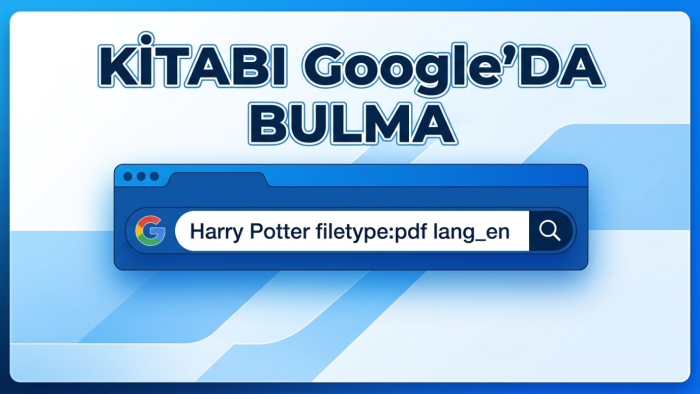
Google Dorks ile İstediğiniz Kitap ve Dosyaları İstediğiniz Dilde Nasıl Bulursunuz?
İnternet üzerinde aradığınız bir kitabı, ders notunu veya teknik dokümanı bulmaya çalışırken yüzlerce reklam dolu site arasında kaybolmak oldukça yaygın bir sorundur. Standart arama sonuçları yerine Google'ın gelişmiş arama operatörlerini (Google Dorks) kullanarak aradığınız dosyalara saniyeler içinde, doğrudan ve filtrelenmiş olarak ulaşabilirsiniz.
1 gün önce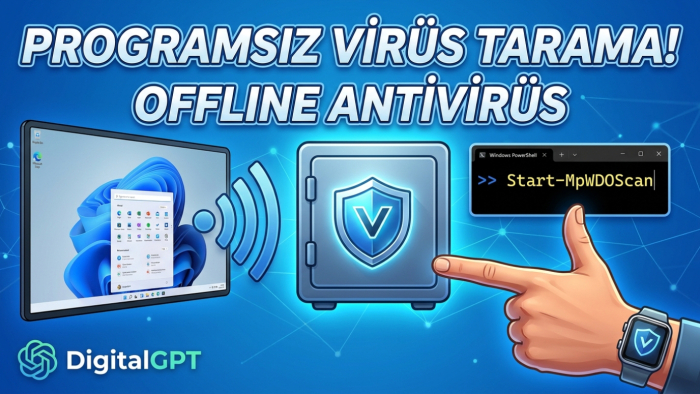
Program Yüklemeden Bilgisayar Nasıl Taranır? (Windows Çevrimdışı Antivirüs)
Bilgisayarınıza bulaşan bazı gelişmiş zararlı yazılımlar (rootkit, trojan veya ransomware), işletim sistemi çalışır durumdayken kendilerini gizleyebilir veya antivirüs yazılımlarının çalışmasını engelleyebilir. Bu gibi durumlarda üçüncü taraf bir güvenlik yazılımı indirmeye gerek kalmadan, Microsoft’un yerleşik Windows Defender Çevrimdışı Tarama (Offline Scan) özelliğini kullanabilirsiniz. Bu yöntemle bilgisayarınız yeniden başlatılır, Windows işletim sistemi tam olarak yüklenmeden önce güvenli bir ortamda taranır ve sistem dosyalarına yuvalanan zararlılar tespit edilerek temizlenir.
1 gün önce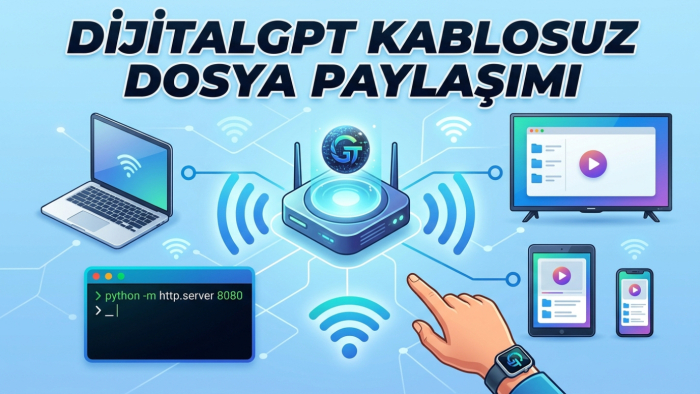
Bilgisayardaki Dosyaları ve Videoları Televizyona veya Tabletinize Kablosuz Nasıl Aktarırsınız
Bilgisayarınızdaki bir filmi, klasörü veya herhangi bir dosyayı ek kablolara, harici bellek taşımaya gerek kalmadan evdeki akıllı televizyona, tablete, telefona hatta akıllı buzdolabına aktarmanın en hızlı ve pratik yolu lokal bir HTTP sunucusu kurmaktır. Bu yöntem sayesinde ek bir yazılım kurma zahmetine katlanmadan, aynı yerel ağdaki (Wi-Fi) tüm cihazlardan bilgisayarınıza anında erişebilirsiniz.
1 gün önceYorumlar
 Hesap Makinesi Görünümlü Gizli Oyun Sitesi: CalcSolver
1 ay önce
- Adınıza İzinsiz Şirket Açılmasını Önleyin: e-Devlet Mersis Kısıtlama Rehberi
1 ay önce
- OSIRIS AI Live: Tüm Dünyayı Anlık İzlemenizi Sağlayan Açık Kaynak İstihbarat Platformu
1 ay önce
- Yapay Zeka ile Viral Tarih Videoları Nasıl Yapılır? (Sinematik İçerik Üretim Rehberi)
1 ay önce
- Yapay zeka araçlarını kullanarak kartondan yapılmış Kendin Yap (DIY) videoları üretmek
1 ay önce
 Hesap Makinesi Görünümlü Gizli Oyun Sitesi: CalcSolver
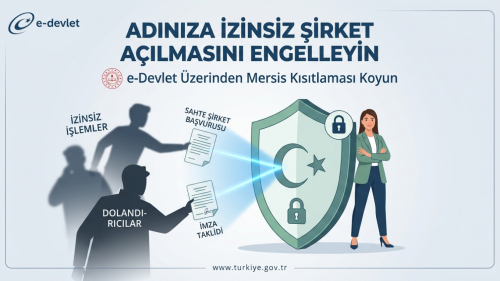 Adınıza İzinsiz Şirket Açılmasını Önleyin: e-Devlet Mersis Kısıtlama Rehberi
 OSIRIS AI Live: Tüm Dünyayı Anlık İzlemenizi Sağlayan Açık Kaynak İstihbarat Platformu
 Yapay Zeka ile Viral Tarih Videoları Nasıl Yapılır? (Sinematik İçerik Üretim Rehberi)
 Yapay zeka araçlarını kullanarak kartondan yapılmış Kendin Yap (DIY) videoları üretmek