

Program Yüklemeden Bilgisayar Nasıl Taranır? (Windows Çevrimdışı Antivirüs)
Bilgisayarınıza bulaşan bazı gelişmiş zararlı yazılımlar (rootkit, trojan veya ransomware), işletim sistemi çalışır durumdayken kendilerini gizleyebilir veya antivirüs yazılımlarının çalışmasını engelleyebilir. Bu gibi durumlarda üçüncü taraf bir güvenlik yazılımı indirmeye gerek kalmadan, Microsoft’un yerleşik Windows Defender Çevrimdışı Tarama (Offline Scan) özelliğini kullanabilirsiniz. Bu yöntemle bilgisayarınız yeniden başlatılır, Windows işletim sistemi tam olarak yüklenmeden önce güvenli bir ortamda taranır ve sistem dosyalarına yuvalanan zararlılar tespit edilerek temizlenir.
03/11/2026 22:15 | Son Güncelleme : 05/11/2026 09:42 | Okunma Sayısı : 2 | Super Admin
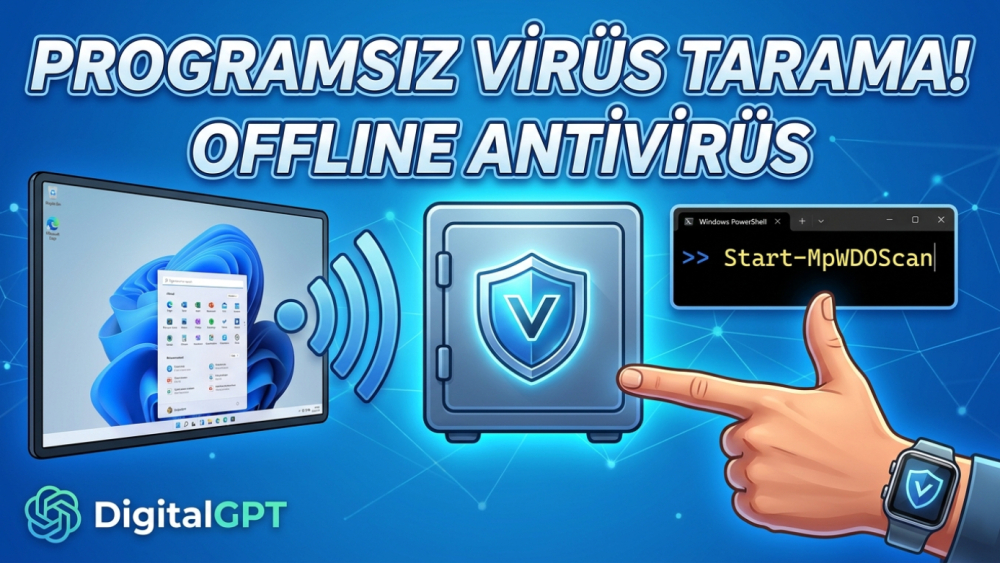
Windows Defender Çevrimdışı Tarama Nedir?
Windows Defender Çevrimdışı Tarama, işletim sistemi aktif değilken çalışan özel bir güvenlik aracıdır. Normal şartlarda çalışan antivirüs programları, belleğe yerleşmiş veya sistem sürücülerini ele geçirmiş virüsleri silmekte zorlanabilir. Çevrimdışı tarama ise Windows boot edilmeden hemen önce devreye girdiği için zararlı yazılımların kendini savunmasına fırsat vermez.
Komut Satırı (PowerShell / CMD) İle Çevrimdışı Tarama Nasıl Başlatılır?
Herhangi bir menü arasında kaybolmadan, doğrudan komut satırını kullanarak bu taramayı başlatabilirsiniz.
Önemli Uyarı
Aşağıdaki komutu çalıştırdığınızda bilgisayarınız kaydedilmemiş tüm süreçleri kapatacak ve derhal yeniden başlatılacaktır. İşlemi yapmadan önce açık olan dosyalarınızı ve çalışmalarınızı kaydettiğinizden emin olun.
Adım Adım Kurulum ve Tarama Süreci
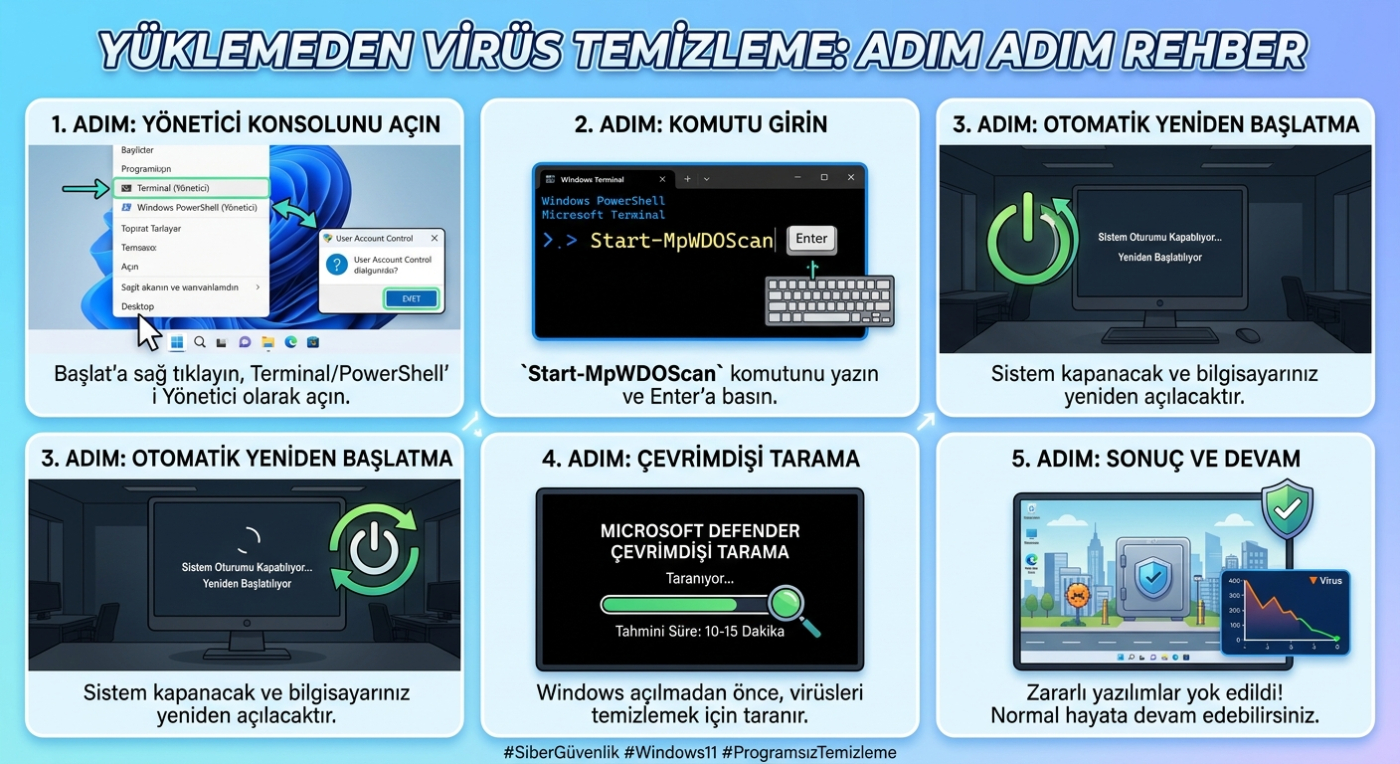
Başlat Menüsüne Sağ Tıklayın: Başlat simgesine sağ tıklayarak açılan menüden Terminal (Yönetici) veya Windows PowerShell (Yönetici) seçeneğini tıklayın. (Gelen Kullanıcı Hesabı Denetimi (UAC) uyarısına "Evet" deyin).
Komutu Yapıştırın: Açılan komut satırı penceresine aşağıdaki PowerShell komutunu yapıştırın ve Enter tuşuna basın:
PowerShell
Start-MpWDOScan
Otomatik Yeniden Başlatma: Komut girildikten birkaç saniye sonra bilgisayarınız sistem oturumunu kapatacak ve otomatik olarak yeniden başlatılacaktır.
Çevrimdışı Tarama Süreci: Bilgisayar açılırken siyah bir ekranda Windows Defender yükleme çubuğu belirecektir. Bu tarama işlemi bilgisayarınızın disk boyutuna ve hızına bağlı olarak yaklaşık 10-15 dakika sürebilir.
Sonuç: Tarama bittiğinde Windows normal şekilde açılır. Eğer bir zararlı yazılım bulunduysa sistem tarafından otomatik olarak karantinaya alınır veya silinir.
Alternatif Yöntem: Grafik Arayüzü (GUI) Kullanarak Tarama
Komut satırı kullanmak istemiyorsanız, aynı işlemi Windows Ayarları üzerinden de yapabilirsiniz:
Ayarlar (Win + I) menüsünü açın.
Gizlilik ve Güvenlik > Windows Güvenliği sekmesine gidin.
Virüs ve Tehdit Koruması seçeneğine tıklayın.
Tarama Seçenekleri (Scan options) bağlantısına basın.
Microsoft Defender Çevrimdışı Tarama seçeneğini işaretleyip Şimdi Tara butonuna tıklayın.
Sık Sorulan Sorular (FAQ)
1. Çevrimdışı tarama sırasında internet bağlantısı gerekli midir?
Hayır. Tarama işlemi Windows başlatılmadan önce lokal diskler üzerinde gerçekleştiği için aktif bir internet bağlantısına ihtiyaç duymaz.
2. Çevrimdışı tarama kişisel dosyalarımı siler mi?
Hayır, kişisel belgelerinize veya fotoğraflarınıza zarar vermez. Yalnızca sistem dosyalarına veya diske bulaşmış zararlı kodları tespit eder ve temizler.
3. Tarama ne kadar sürer?
Ortalama tarama süresi 10 ila 20 dakika arasındadır. Sisteminizde SSD veya HDD bulunmasına bağlı olarak bu süre değişkenlik gösterebilir.






Bunlar da ilginizi çekebilir
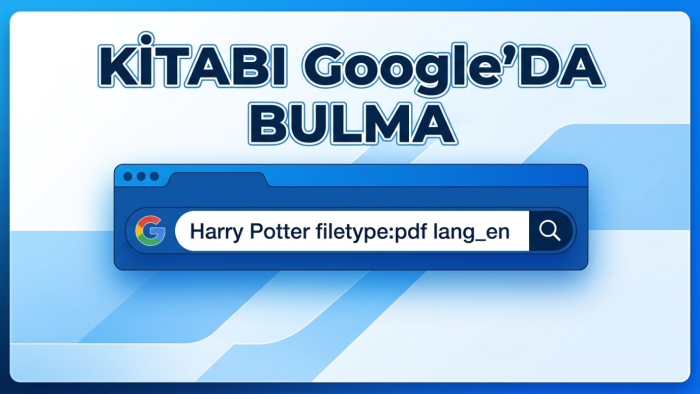
Google Dorks ile İstediğiniz Kitap ve Dosyaları İstediğiniz Dilde Nasıl Bulursunuz?
İnternet üzerinde aradığınız bir kitabı, ders notunu veya teknik dokümanı bulmaya çalışırken yüzlerce reklam dolu site arasında kaybolmak oldukça yaygın bir sorundur. Standart arama sonuçları yerine Google'ın gelişmiş arama operatörlerini (Google Dorks) kullanarak aradığınız dosyalara saniyeler içinde, doğrudan ve filtrelenmiş olarak ulaşabilirsiniz.
1 gün önce
Program Yüklemeden Bilgisayar Nasıl Taranır? (Windows Çevrimdışı Antivirüs)
Bilgisayarınıza bulaşan bazı gelişmiş zararlı yazılımlar (rootkit, trojan veya ransomware), işletim sistemi çalışır durumdayken kendilerini gizleyebilir veya antivirüs yazılımlarının çalışmasını engelleyebilir. Bu gibi durumlarda üçüncü taraf bir güvenlik yazılımı indirmeye gerek kalmadan, Microsoft’un yerleşik Windows Defender Çevrimdışı Tarama (Offline Scan) özelliğini kullanabilirsiniz. Bu yöntemle bilgisayarınız yeniden başlatılır, Windows işletim sistemi tam olarak yüklenmeden önce güvenli bir ortamda taranır ve sistem dosyalarına yuvalanan zararlılar tespit edilerek temizlenir.
1 gün önce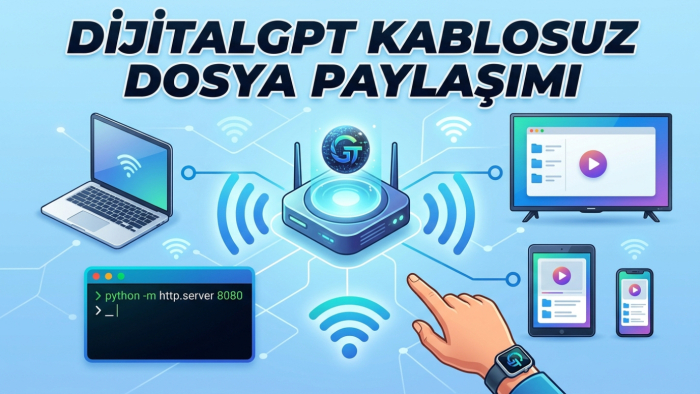
Bilgisayardaki Dosyaları ve Videoları Televizyona veya Tabletinize Kablosuz Nasıl Aktarırsınız
Bilgisayarınızdaki bir filmi, klasörü veya herhangi bir dosyayı ek kablolara, harici bellek taşımaya gerek kalmadan evdeki akıllı televizyona, tablete, telefona hatta akıllı buzdolabına aktarmanın en hızlı ve pratik yolu lokal bir HTTP sunucusu kurmaktır. Bu yöntem sayesinde ek bir yazılım kurma zahmetine katlanmadan, aynı yerel ağdaki (Wi-Fi) tüm cihazlardan bilgisayarınıza anında erişebilirsiniz.
1 gün önceYorumlar
 Hesap Makinesi Görünümlü Gizli Oyun Sitesi: CalcSolver
1 ay önce
- Adınıza İzinsiz Şirket Açılmasını Önleyin: e-Devlet Mersis Kısıtlama Rehberi
1 ay önce
- OSIRIS AI Live: Tüm Dünyayı Anlık İzlemenizi Sağlayan Açık Kaynak İstihbarat Platformu
1 ay önce
- Yapay Zeka ile Viral Tarih Videoları Nasıl Yapılır? (Sinematik İçerik Üretim Rehberi)
1 ay önce
- Yapay zeka araçlarını kullanarak kartondan yapılmış Kendin Yap (DIY) videoları üretmek
1 ay önce
 Hesap Makinesi Görünümlü Gizli Oyun Sitesi: CalcSolver
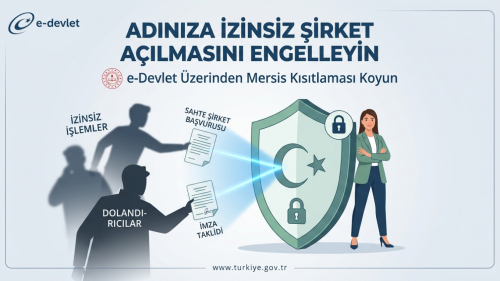 Adınıza İzinsiz Şirket Açılmasını Önleyin: e-Devlet Mersis Kısıtlama Rehberi
 OSIRIS AI Live: Tüm Dünyayı Anlık İzlemenizi Sağlayan Açık Kaynak İstihbarat Platformu
 Yapay Zeka ile Viral Tarih Videoları Nasıl Yapılır? (Sinematik İçerik Üretim Rehberi)
 Yapay zeka araçlarını kullanarak kartondan yapılmış Kendin Yap (DIY) videoları üretmek