

Google Depolama Alanı Doldu Uyarısı Nasıl Çözülür? (Ücretsiz Yer Açma Yöntemleri)
Google depolama alanı doldu, yedekleme durduruldu" uyarısı, hemen hemen her Google kullanıcısının karşılaştığı en yaygın sorunlardan biridir. Ek depolama alanı için hemen ödeme yapmadan önce, sisteminizdeki gereksiz dosyaları temizleyerek gigabaytlarca boş alan kazanabilirsiniz. Google'ın sunduğu 15 GB'lık ücretsiz alanın yalnızca fotoğraflar için değil; Gmail, Google Drive ve Google Fotoğraflar arasında ortak kullanıldığını unutmamak gerekir. E-postalarınızdaki büyük ekler bile bu kotayı doldurabilir.
25/10/2026 10:24 | Son Güncelleme : 05/11/2026 09:42 | Okunma Sayısı : 13 | Super Admin
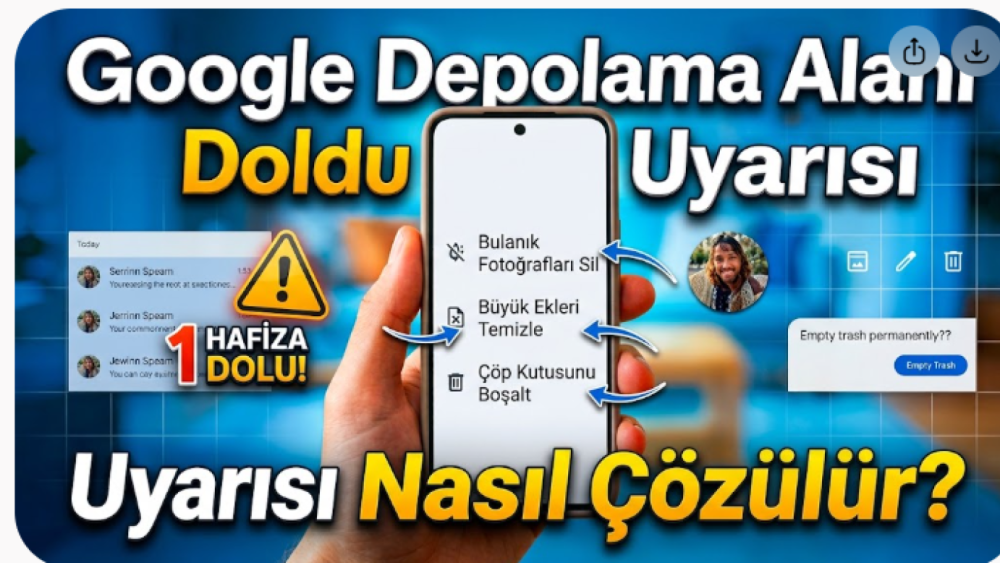
1. Google Fotoğraflar’da Otomatik Temizlik Yapın
Google Fotoğraflar, kotaları tüketmeden temizlik yapabilmeniz için gelişmiş bir depolama yönetimi aracı sunar.
Adım Adım Temizlik:
Google Fotoğraflar uygulamasında Depolama Alanını Yönet sekmesine gidin.
Sistem; bulanık fotoğrafları, ekran görüntülerini ve yüksek boyutlu videoları otomatik olarak gruplar.
İncele ve Sil seçeneğine dokunarak gereksiz ya da tekrar eden medyaları seçip çöp kutusuna gönderin.
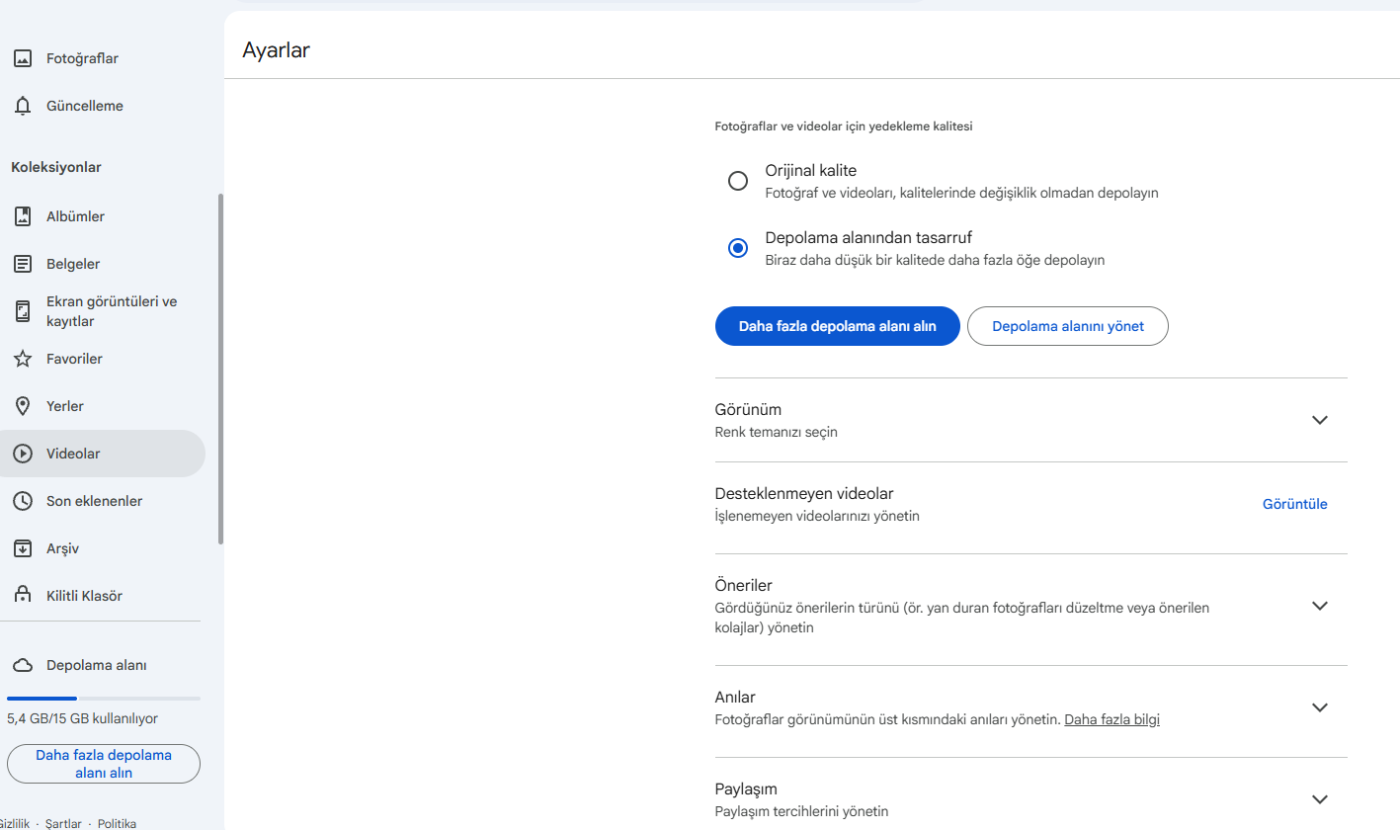
2. Yükleme Kalitesini Değiştirin (Depolama Tasarrufu)
Gelecekteki yüklemelerin kotanızı hemen doldurmasını istemiyorsanız görsel kalitesinden fark edilebilir bir kayıp yaşamadan alan kazanabilirsiniz:
Ayarlar bölümüne girin.
Yükleme kalitesini Orijinal Kalite yerine Depolama Tasarrufu moduna getirin.
Bu ayar, fotoğrafların kapladığı alanı ciddi oranda azaltarak daha fazla dosya saklamanıza olanak tanır.
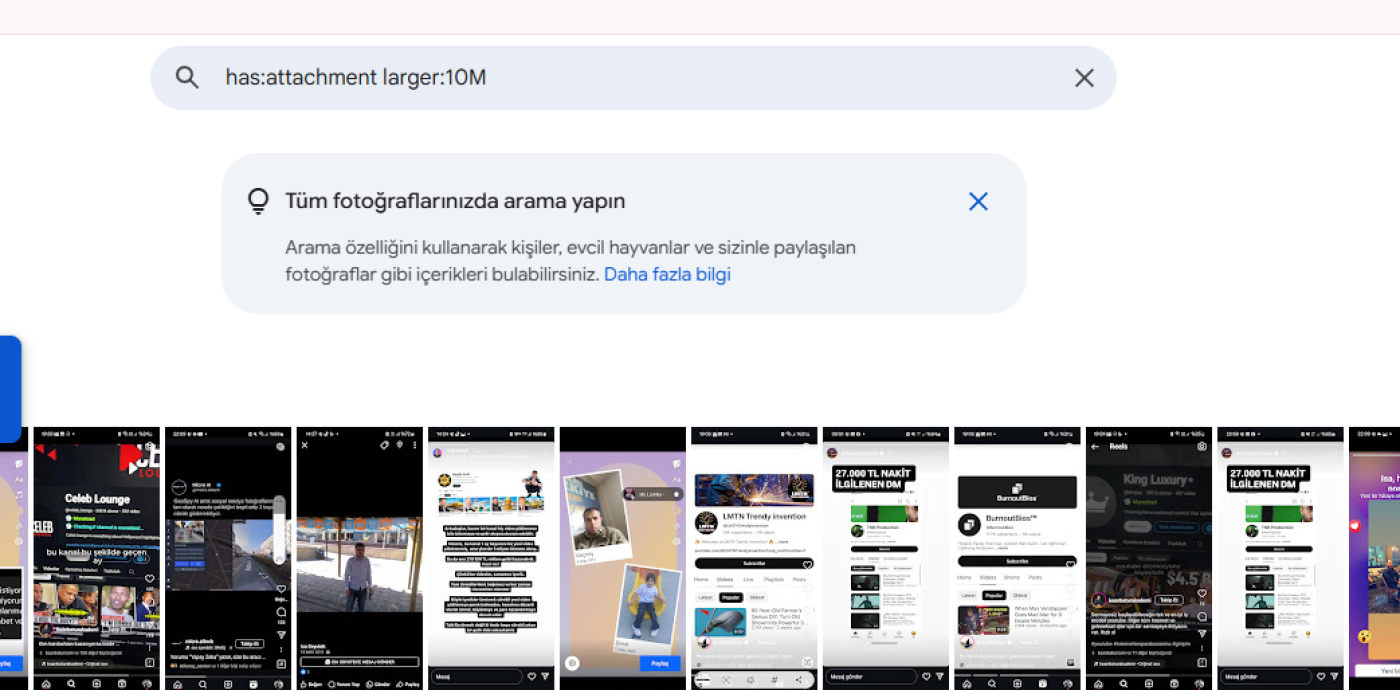
3. Gmail ve Google Drive Temizliği Yapın
Fotoğrafları silmenize rağmen hala yer açılmadıysa, ortak kullanılan diğer servisleri kontrol etmeniz gerekir:
Gmail: Arama kutusuna has:attachment larger:10M yazarak 10 MB'tan büyük e-postaları filtreleyin ve gereksiz olanları silin.
Google Drive: Drive üzerindeki büyük boyutlu yedekleri ve eski belgeleri kontrol ederek kaldırın.
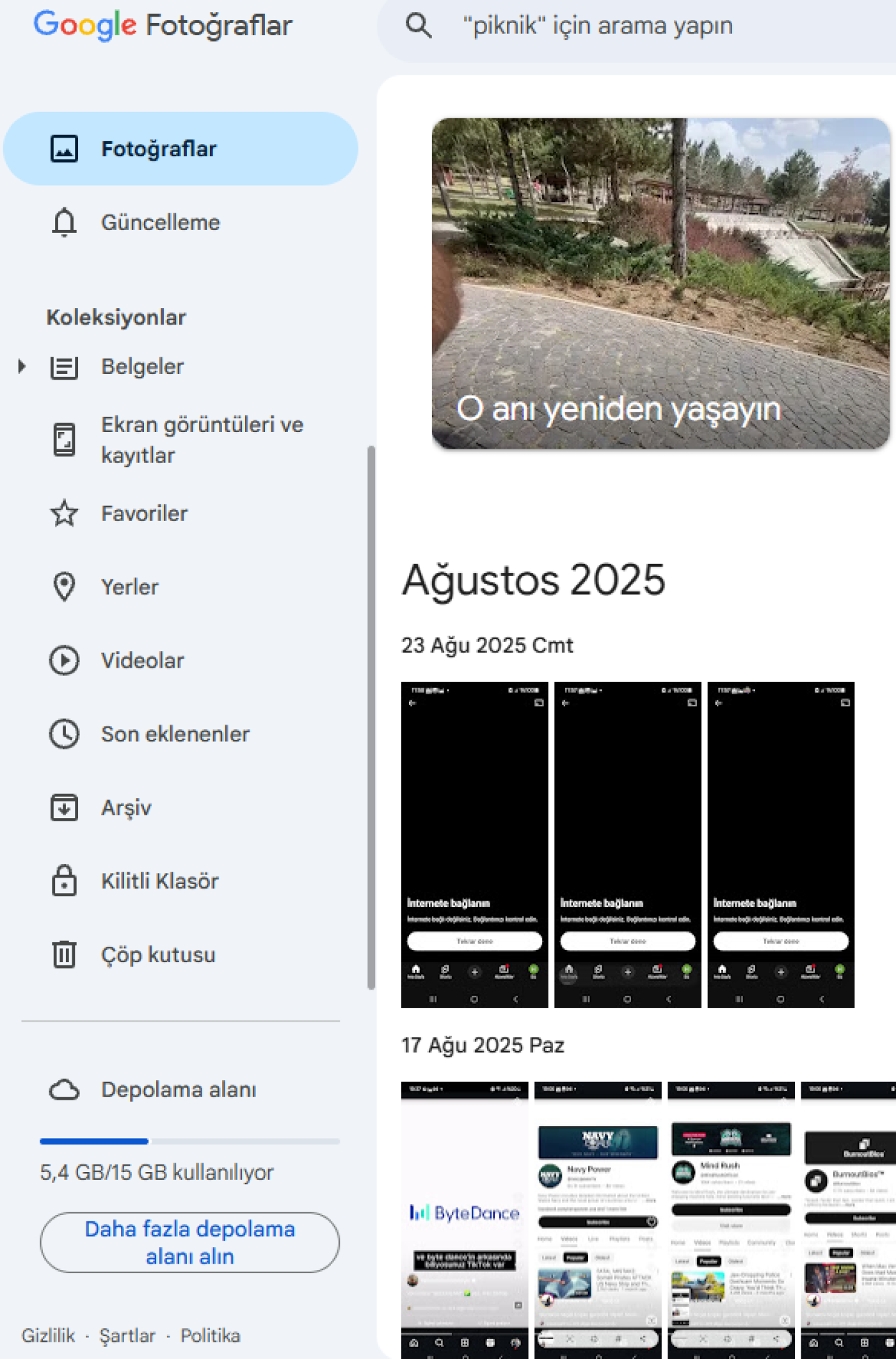
4. Çöp Kutusunu Boşaltmayı Unutmayın
Sildiğiniz dosya ve fotoğraflar anında alan açmaz; 30 gün boyunca çöp kutusunda bekletilir.
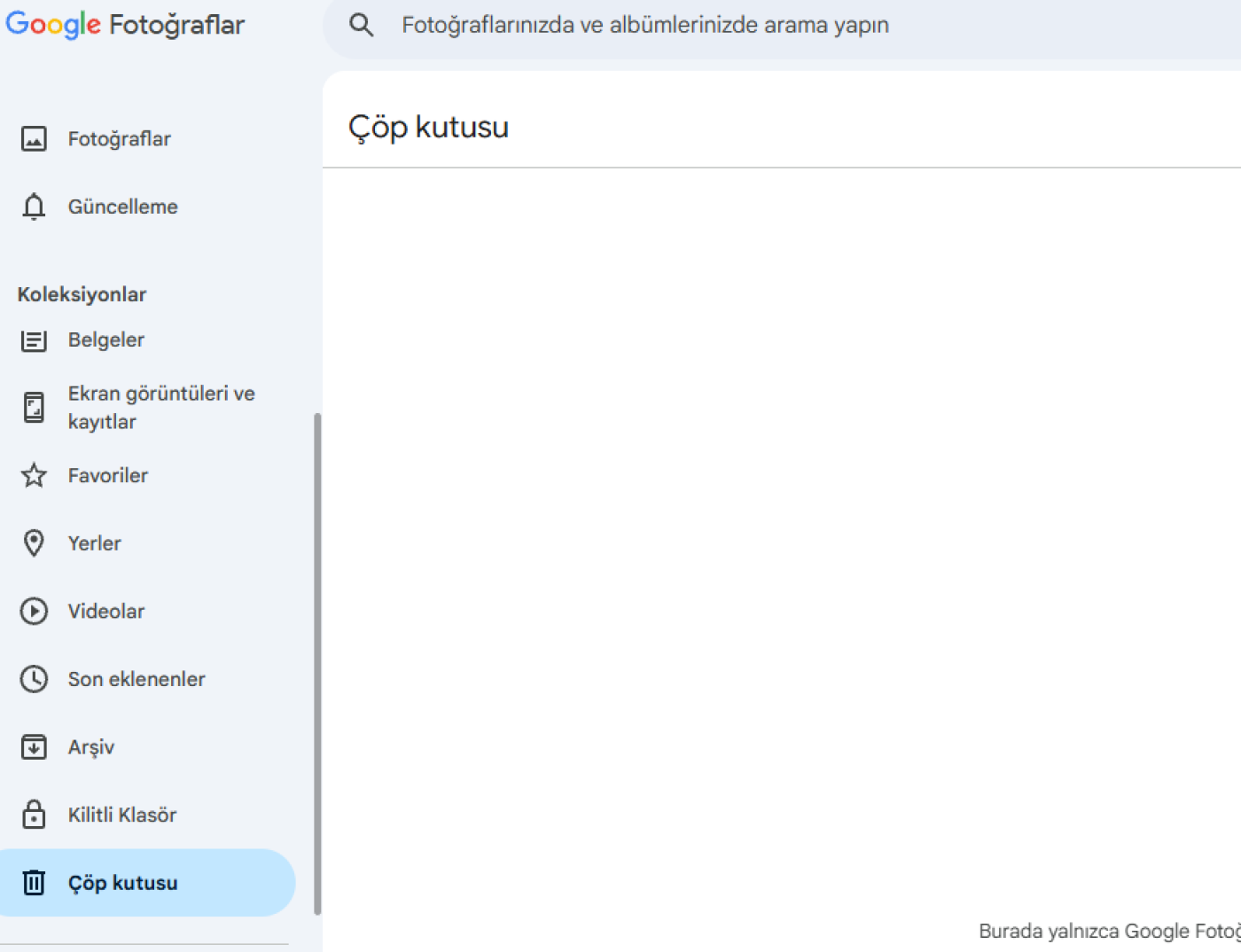
Google Fotoğraflar’da Koleksiyonlar (veya Kitaplık) sekmesine gidin.
Çöp Kutusu seçeneğine tıklayın.
Çöp Kutusunu Boşalt butonuna basarak silme işlemini kalıcı hale getirin.
Aynı işlemi Gmail ve Google Drive çöp kutuları için de uygulayın.
Sık Sorulan Sorular
Google Fotoğraflar'daki fotoğrafları silince telefondan da silinir mi?
Evet, senkronizasyon açıksa Google Fotoğraflar uygulamasından yapılan silme işlemleri cihaz galerisinden de dosyayı kaldırır. Yalnızca buluttan silmek istiyorsanız web tarayıcısı üzerinden photos.google.com adresini kullanabilirsiniz.
Çöp kutusundaki dosyalar kotadan yer yer mi?
Evet, çöp kutusundaki dosyalar kalıcı olarak silinene kadar 15 GB'lık ortak alan kotanızdan düşmeye devam eder.






Bunlar da ilginizi çekebilir
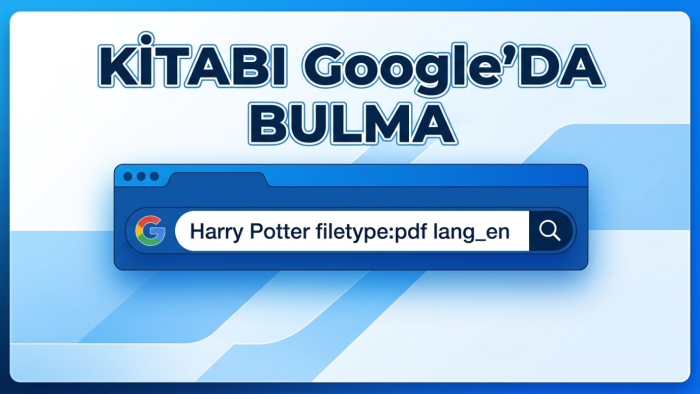
Google Dorks ile İstediğiniz Kitap ve Dosyaları İstediğiniz Dilde Nasıl Bulursunuz?
İnternet üzerinde aradığınız bir kitabı, ders notunu veya teknik dokümanı bulmaya çalışırken yüzlerce reklam dolu site arasında kaybolmak oldukça yaygın bir sorundur. Standart arama sonuçları yerine Google'ın gelişmiş arama operatörlerini (Google Dorks) kullanarak aradığınız dosyalara saniyeler içinde, doğrudan ve filtrelenmiş olarak ulaşabilirsiniz.
1 gün önce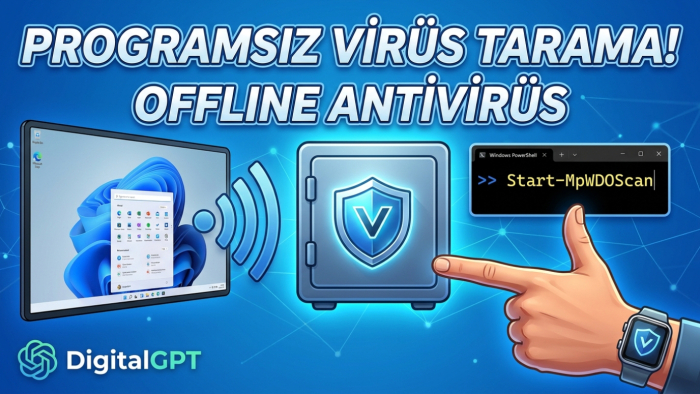
Program Yüklemeden Bilgisayar Nasıl Taranır? (Windows Çevrimdışı Antivirüs)
Bilgisayarınıza bulaşan bazı gelişmiş zararlı yazılımlar (rootkit, trojan veya ransomware), işletim sistemi çalışır durumdayken kendilerini gizleyebilir veya antivirüs yazılımlarının çalışmasını engelleyebilir. Bu gibi durumlarda üçüncü taraf bir güvenlik yazılımı indirmeye gerek kalmadan, Microsoft’un yerleşik Windows Defender Çevrimdışı Tarama (Offline Scan) özelliğini kullanabilirsiniz. Bu yöntemle bilgisayarınız yeniden başlatılır, Windows işletim sistemi tam olarak yüklenmeden önce güvenli bir ortamda taranır ve sistem dosyalarına yuvalanan zararlılar tespit edilerek temizlenir.
1 gün önce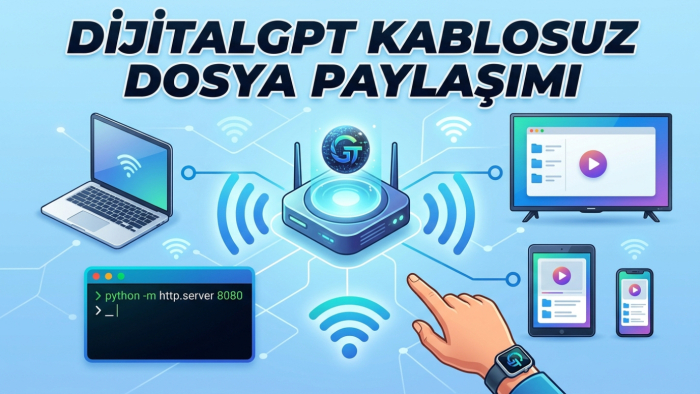
Bilgisayardaki Dosyaları ve Videoları Televizyona veya Tabletinize Kablosuz Nasıl Aktarırsınız
Bilgisayarınızdaki bir filmi, klasörü veya herhangi bir dosyayı ek kablolara, harici bellek taşımaya gerek kalmadan evdeki akıllı televizyona, tablete, telefona hatta akıllı buzdolabına aktarmanın en hızlı ve pratik yolu lokal bir HTTP sunucusu kurmaktır. Bu yöntem sayesinde ek bir yazılım kurma zahmetine katlanmadan, aynı yerel ağdaki (Wi-Fi) tüm cihazlardan bilgisayarınıza anında erişebilirsiniz.
1 gün önceYorumlar
 Hesap Makinesi Görünümlü Gizli Oyun Sitesi: CalcSolver
1 ay önce
- Adınıza İzinsiz Şirket Açılmasını Önleyin: e-Devlet Mersis Kısıtlama Rehberi
1 ay önce
- OSIRIS AI Live: Tüm Dünyayı Anlık İzlemenizi Sağlayan Açık Kaynak İstihbarat Platformu
1 ay önce
- Yapay Zeka ile Viral Tarih Videoları Nasıl Yapılır? (Sinematik İçerik Üretim Rehberi)
1 ay önce
- Yapay zeka araçlarını kullanarak kartondan yapılmış Kendin Yap (DIY) videoları üretmek
1 ay önce
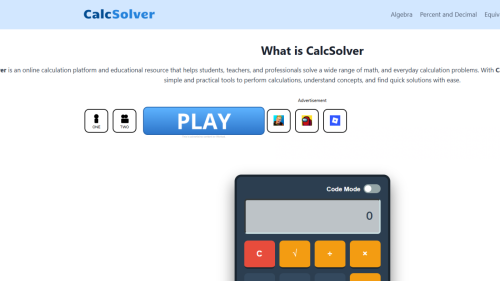 Hesap Makinesi Görünümlü Gizli Oyun Sitesi: CalcSolver
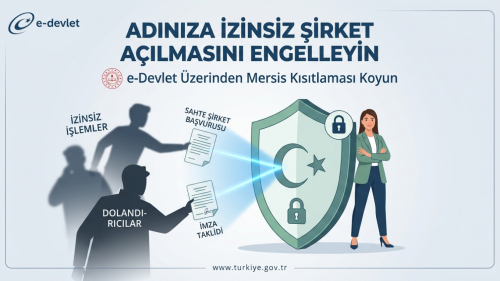 Adınıza İzinsiz Şirket Açılmasını Önleyin: e-Devlet Mersis Kısıtlama Rehberi
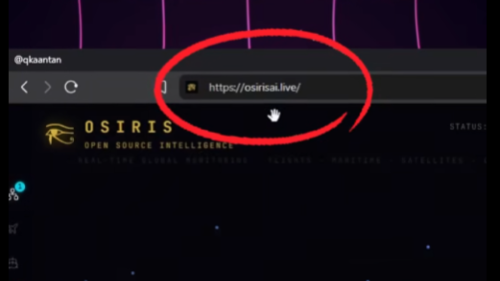 OSIRIS AI Live: Tüm Dünyayı Anlık İzlemenizi Sağlayan Açık Kaynak İstihbarat Platformu
 Yapay Zeka ile Viral Tarih Videoları Nasıl Yapılır? (Sinematik İçerik Üretim Rehberi)
 Yapay zeka araçlarını kullanarak kartondan yapılmış Kendin Yap (DIY) videoları üretmek