

Format Atmaya Son: Geri Yükleme Noktası ile Bilgisayarı Kurtarma Rehberi
Bilgisayarınız bir gün aniden açılmamaya başladığında veya kritik bir hata verdiğinde ilk akla gelen şey genellikle formattır. Format atmak hem uzun sürer hem de verilerinizi yedekleme zahmeti doğurur. Dahası, bu iş için bilgisayarcılara yüksek paralar ödemek zorunda kalabilirsiniz. Oysa Windows içerisinde, sisteminiz henüz sorunsuz çalışırken alacağınız küçük bir önlem sayesinde bu masraftan ve stresten tamamen kurtulabilirsiniz. Geri yükleme noktası oluşturmak, bilgisayarınızı geçmişteki sağlıklı bir tarihe saniyeler içinde döndürmenizi sağlar.
27/10/2026 21:41 | Son Güncelleme : 05/11/2026 09:42 | Okunma Sayısı : 16 | Super Admin
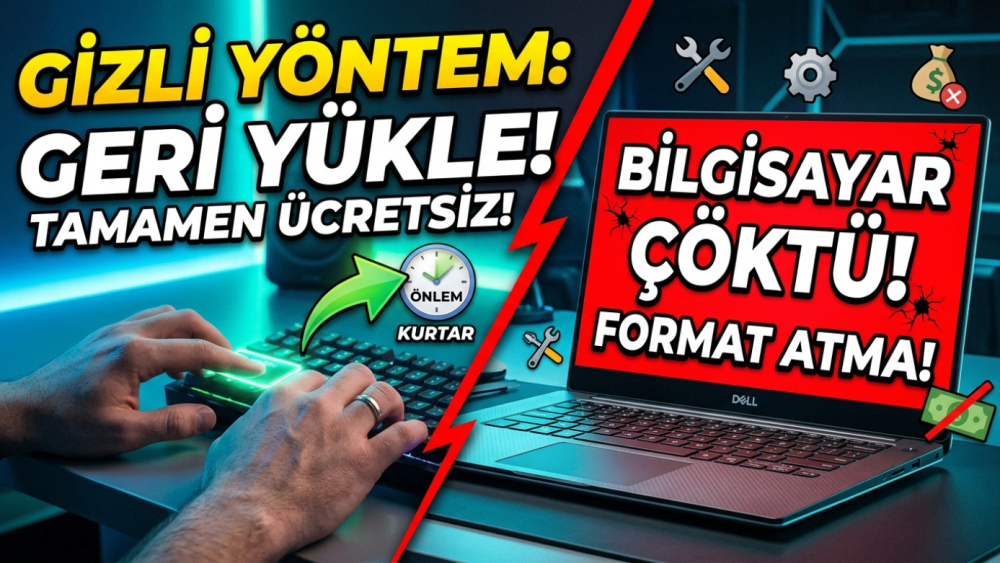
Bilgisayarınız şu an normal çalışıyorken hemen bir güvenlik ağı oluşturmalısınız. Bu işlem sadece birkaç dakikanızı alır.
Windows Başlat menüsüne veya arama çubuğuna "Geri yükleme noktası oluştur" yazın ve çıkan ilk seçeneğe tıklayın.
Açılan küçük pencerede sistem korumasının durumunu kontrol edin. Genellikle C diski için korumanın Açık olması gerekir.
Eğer kapalıysa listeden C: diskini seçin ve alt kısftaki Yapılandır butonuna tıklayın.
Açılan pencerede "Sistem korumasını etkinleştir" seçeneğini işaretleyin ve Tamam deyin.
Şimdi ana ekrana dönüp Oluştur butonuna tıklayın.
Bu noktaya kolayca hatırlayacağınız bir isim (örneğin bugünün tarihi veya "Sorunsuz Gün") verin ve Oluştur diyerek birkaç saniye bekleyin. Geri yükleme noktanız başarıyla oluşturulmuştur!
Adım 2: Bilgisayar Hiç Açılmadığında Ne Yapılmalı? (Kurtarma Ekranı)
Diyelim ki bir güncelleme veya yüklediğiniz bir program yüzünden bilgisayarınız çöktü ve masaüstüne ulaşamıyorsunuz. Panik yapmayın, Windows bu durumlar için özel bir kurtarma menüsü barındırır.
Bilgisayarınızı yeniden başlatın (veya kapalıysa açma tuşuna basın).
Bilgisayar açılış logosunu gördüğü andan itibaren klavyenizdeki Shift tuşuna seri bir şekilde ve aralıksız olarak basmaya devam edin.
Ekran birkaç kez yanıp sönebilir veya farklı bir monitöre geçiş yapabilir; elinizi Shift tuşundan çekmeyin.
Karşınıza mavi arka planlı "Seçenek Seçin" ekranı geldiğinde Shift tuşunu bırakabilirsiniz.
Adım 3: Geri Yükleme Noktası ile Sistemi Eski Haline Döndürme
Kurtarma ekranına ulaştıktan sonra sistemi hatasız çalıştığı eski tarihli zamana döndürmek oldukça basittir:
Mavi ekranda sırasıyla şu adımları takip edin:
👉 Sorun Gider
👉 Gelişmiş Seçenekler
👉 Sistem Geri Yükleme
Bilgisayarınız yeniden başlayacak ve hesap seçmenizi isteyecektir (kullanıcı şifrenizi girin).
Karşınıza çıkan sistem geri yükleme sihirbazında Sonraki butonuna basın.
Daha önce oluşturduğunuz tarihi (veya Windows'un otomatik aldığı noktaları) listede göreceksiniz. Doğru noktayı seçip tekrar Sonraki tuşuna basın.
İşlemi onaylayın ve bilgisayarın süreci tamamlamasını bekleyin.
Bu işlem bittiğinde bilgisayarınız, her şeyin yolunda olduğu o eski döneme geri dönecektir. Hiçbir kişisel dosyanız silinmez ve formata ihtiyaç duymadan cihazınızı ilk günkü sağlığına kavuşturmuş olursunuz.
1. Sistem geri yükleme kişisel dosyalarımı siler mi?
Haytır; fotoğraflarınız, videolarınız ve belgeleriniz silinmez. Yalnızca geri yükleme noktasından sonra yüklenen bazı programlar ve sürücüler kaldırılabilir.
2. Geri yükleme noktası bilgisayarı yavaşlatır mı?
Kesinlikle hayır. Belirlediğiniz disk alanında (genellikle çok küçük bir yüzde) arka planda saklanır ve sistem performansına herhangi bir olumsuz etkisi yoktur.
3. Her açılışta Shift tuşuna basmak zorunda mıyım?
Hayır, Shift tuşuna yalnızca bilgisayar normal şekilde açılmadığı ve kurtarma menüsüne manuel olarak ulaşmak istediğiniz acil durumlarda basarsınız.






Bunlar da ilginizi çekebilir
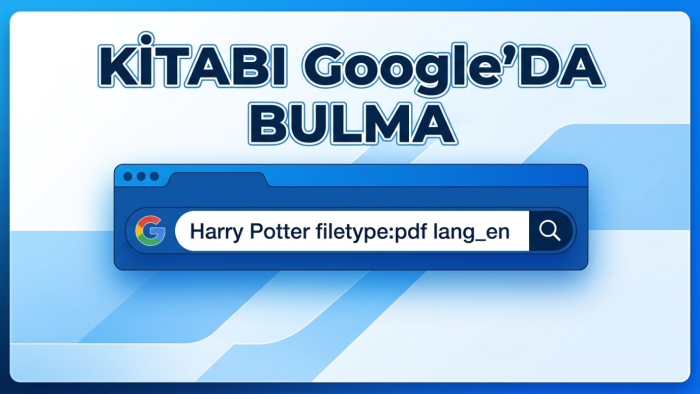
Google Dorks ile İstediğiniz Kitap ve Dosyaları İstediğiniz Dilde Nasıl Bulursunuz?
İnternet üzerinde aradığınız bir kitabı, ders notunu veya teknik dokümanı bulmaya çalışırken yüzlerce reklam dolu site arasında kaybolmak oldukça yaygın bir sorundur. Standart arama sonuçları yerine Google'ın gelişmiş arama operatörlerini (Google Dorks) kullanarak aradığınız dosyalara saniyeler içinde, doğrudan ve filtrelenmiş olarak ulaşabilirsiniz.
1 gün önce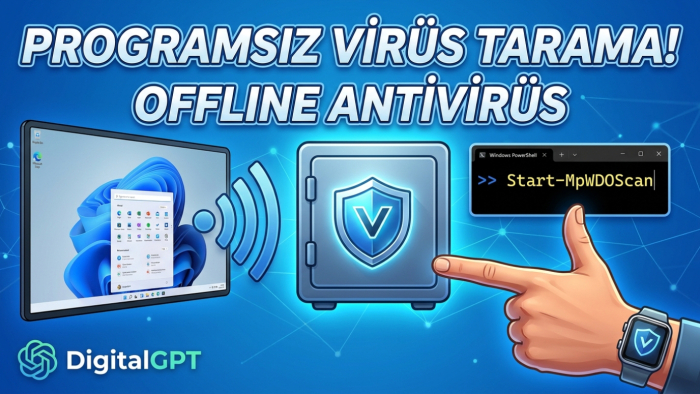
Program Yüklemeden Bilgisayar Nasıl Taranır? (Windows Çevrimdışı Antivirüs)
Bilgisayarınıza bulaşan bazı gelişmiş zararlı yazılımlar (rootkit, trojan veya ransomware), işletim sistemi çalışır durumdayken kendilerini gizleyebilir veya antivirüs yazılımlarının çalışmasını engelleyebilir. Bu gibi durumlarda üçüncü taraf bir güvenlik yazılımı indirmeye gerek kalmadan, Microsoft’un yerleşik Windows Defender Çevrimdışı Tarama (Offline Scan) özelliğini kullanabilirsiniz. Bu yöntemle bilgisayarınız yeniden başlatılır, Windows işletim sistemi tam olarak yüklenmeden önce güvenli bir ortamda taranır ve sistem dosyalarına yuvalanan zararlılar tespit edilerek temizlenir.
1 gün önce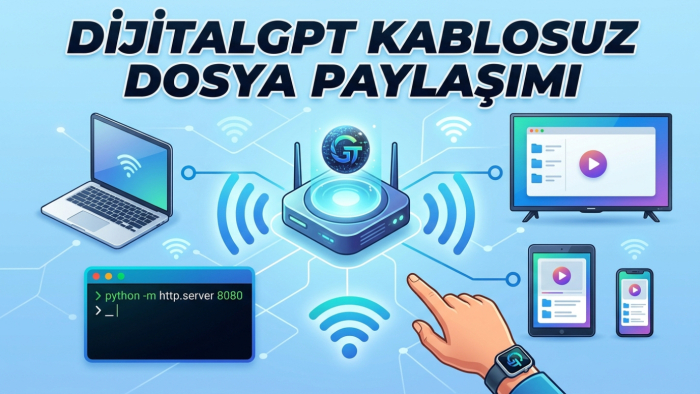
Bilgisayardaki Dosyaları ve Videoları Televizyona veya Tabletinize Kablosuz Nasıl Aktarırsınız
Bilgisayarınızdaki bir filmi, klasörü veya herhangi bir dosyayı ek kablolara, harici bellek taşımaya gerek kalmadan evdeki akıllı televizyona, tablete, telefona hatta akıllı buzdolabına aktarmanın en hızlı ve pratik yolu lokal bir HTTP sunucusu kurmaktır. Bu yöntem sayesinde ek bir yazılım kurma zahmetine katlanmadan, aynı yerel ağdaki (Wi-Fi) tüm cihazlardan bilgisayarınıza anında erişebilirsiniz.
1 gün önceYorumlar
 Hesap Makinesi Görünümlü Gizli Oyun Sitesi: CalcSolver
1 ay önce
- Adınıza İzinsiz Şirket Açılmasını Önleyin: e-Devlet Mersis Kısıtlama Rehberi
1 ay önce
- OSIRIS AI Live: Tüm Dünyayı Anlık İzlemenizi Sağlayan Açık Kaynak İstihbarat Platformu
1 ay önce
- Yapay Zeka ile Viral Tarih Videoları Nasıl Yapılır? (Sinematik İçerik Üretim Rehberi)
1 ay önce
- Yapay zeka araçlarını kullanarak kartondan yapılmış Kendin Yap (DIY) videoları üretmek
1 ay önce
 Hesap Makinesi Görünümlü Gizli Oyun Sitesi: CalcSolver
 Adınıza İzinsiz Şirket Açılmasını Önleyin: e-Devlet Mersis Kısıtlama Rehberi
 OSIRIS AI Live: Tüm Dünyayı Anlık İzlemenizi Sağlayan Açık Kaynak İstihbarat Platformu
 Yapay Zeka ile Viral Tarih Videoları Nasıl Yapılır? (Sinematik İçerik Üretim Rehberi)
 Yapay zeka araçlarını kullanarak kartondan yapılmış Kendin Yap (DIY) videoları üretmek