

Programsız Driver Yedekleme ve Formattan Sonra Geri Yükleme Rehberi
Şimdi sana bilgisayarın driverlarını herhangi bir uygulama veya üçüncü taraf program yüklemeden nasıl yedekleyebilirsin ve daha sonra nasıl geri alabilirsin, bunu göstereceğim
18/10/2026 11:37 | Son Güncelleme : 05/11/2026 09:42 | Okunma Sayısı : 17 | Super Admin
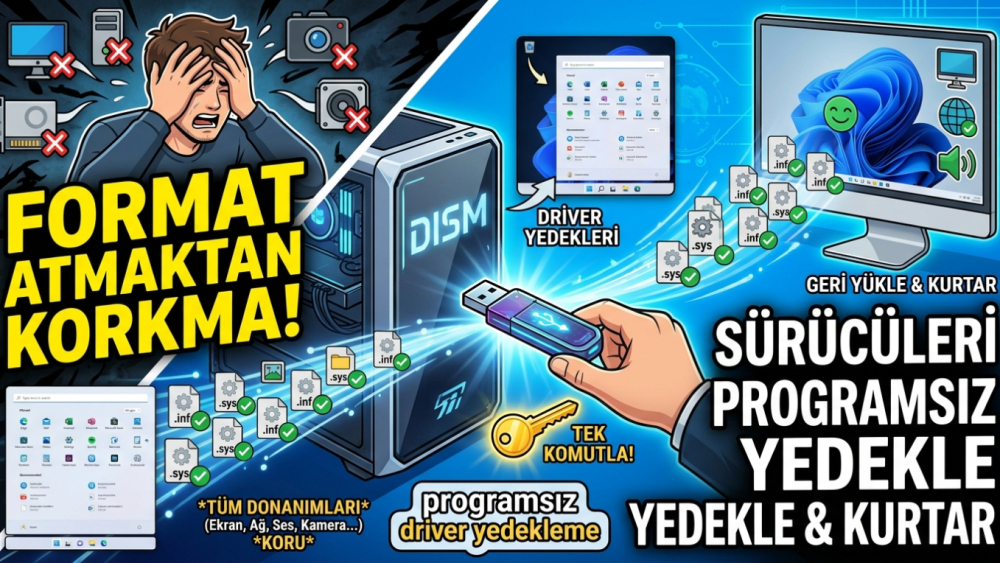
Bilgisayara format attıktan sonra karşılaşılan en büyük sorunlardan biri donanım sürücülerinin (driver) kaybolmasıdır. Ekran kartı, Wi-Fi, ses kartı, web kamerası veya yazıcı gibi bileşenler format sonrasında çalışmayabilir. Bu durumda sürücüleri internetten tek tek aramak hem zaman alır hem de yanlış sürücü yükleme riskini beraberinde getirir.
Peki, herhangi bir üçüncü taraf program yüklemeden mevcut sürücülerinizi tek bir komutla yedekleyip formattan sonra saniyeler içinde geri yükleyebileceğinizi biliyor muydunuz?
Bu rehberde, Windows'un kendi içerisinde bulunan CMD (Komut İstemi) aracını kullanarak sürücülerinizi güvenli bir şekilde nasıl yedekleyeceğinizi ve formattan sonra nasıl sisteminize geri tanıtacağınızı adım adım öğreneceksiniz.
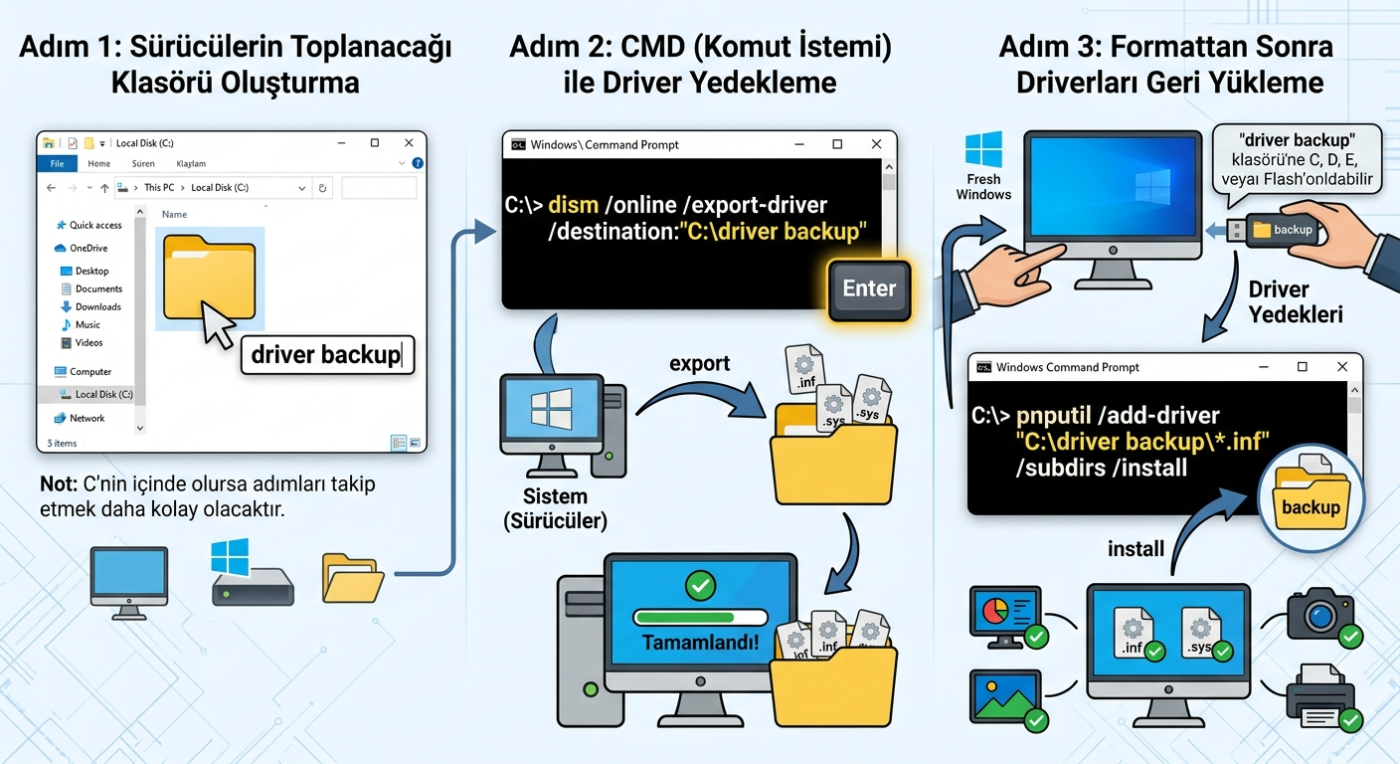
Adım 1: Sürücülerin Kaydedileceği Klasörü Oluşturun
Yedekleme işlemine başlamadan önce, dışa aktarılacak sürücü dosyalarının toplanacağı bir klasöre ihtiyacımız var.
Dosya Gezgini'ni açın ve Bu Bilgisayar > Yerel Disk (C:) konumuna gidin.
Sağ tıklayıp Yeni > Klasör seçeneğine basın.
Klasörün adını driver backup olarak belirleyin. (Klasör yolu tam olarak C:\driver backup şeklinde olacaktır).
⚠️ Çok Önemli Format Uyarısı:
Yedekleme işlemini C: sürücüsünde yapmak adımları takip etmeyi kolaylaştırır. Ancak bilgisayara format atmadan önce bu driver backup klasörünü mutlaka bir USB Flash Belleğe veya silinmeyecek ikincil bir diske (örneğin D: sürücüsü) kopyalamalısınız. Aksi takdirde format sırasında C: diski sıfırlanacağı için yedekleriniz silinir!
Adım 2: CMD (Komut İstemi) ile Sürücüleri Yedekleme
Klasörümüz hazır olduğuna göre Windows'un yerleşik DISM (Deployment Image Servicing and Management) aracını kullanarak sürücüleri dışa aktarabiliriz.
Başlat menüsünü açın, arama çubuğuna cmd veya Komut İstemi yazın.
Çıkan sonuca sağ tıklayıp Yönetici olarak çalıştır seçeneğini seçin. (Yönetici yetkisi verilmezse komut çalışmayacaktır).
Açılan siyah komut ekranına aşağıdaki komutu yapıştırın ve Enter tuşuna basın:
dism /online /export-driver /destination:"C:\driver backup"
Komut Ne Anlama Geliyor?
dism: Windows imajlarını ve sürücülerini yöneten sistem aracıdır.
/online: Şu anda çalışan işletim sistemini hedef aldığımızı belirtir.
/export-driver: Sistemdeki tüm üçüncü taraf (üretici) sürücüleri dışa aktarma talimatı verir.
/destination:"C:\driver backup": Dışa aktarılan sürücülerin kaydedileceği hedef klasör yolunu gösterir.
Komutu çalıştırdıktan sonra işlem başlayacak ve tüm aktif sürücüleriniz C:\driver backup klasörüne klasör klasör çıkartılacaktır. İşlem tamamlandığında ekranda "İşlem başarıyla tamamlandı" mesajını göreceksiniz.
Adım 3: Formattan Sonra Driver'ları Geri Yükleme
Bilgisayarınıza format attınız, Windows'u yeniden kurdunuz ve daha önce aldığınız driver backup klasörünü USB belleğinizden bilgisayarınıza transfer ettiniz. Şimdi bu sürücüleri sisteme geri tanıtma zamanı!
Sürücüleri tek tek yüklemek yerine Windows'un yerel PnPUtil (Plug and Play Utility) aracını kullanarak tek bir komutla tüm yedekleri otomatik olarak sisteme kurabilirsiniz.
Başlat menüsüne cmd yazıp Yönetici olarak çalıştır seçeneğiyle Komut İstemi'ni açın.
Sürücü yedeklerinizin bulunduğu klasör yoluna göre aşağıdaki komutu düzenleyip yapıştırın ve Enter tuşuna basın:
pnputil /add-driver "C:\driver backup\*.inf" /subdirs /install
(Eğer yedek klasörünüz bir USB bellekteyse, örneğin E: sürücüsündeyse, komuttaki yolu "E:\driver backup\*.inf" şeklinde değiştirin).
Komut Ne Anlama Geliyor?
pnputil: Windows Sürücü Mağazası'nı yöneten resmi sistem aracıdır.
/add-driver "*.inf": Klasör içindeki .inf uzantılı tüm sürücü kurulum dosyalarını tanımlar.
/subdirs: Ana klasörün altındaki tüm alt klasörleri de taramasını sağlar.
/install: Bulunan sürücüleri sisteme otomatik olarak yükler ve etkinleştirir.
İşlem tamamlandığında sisteminizdeki eksik donanımlar (ekran kartı, ses, ağ vb.) otomatik olarak tanımlanacak ve cihazlarınız sorunsuz şekilde çalışmaya başlayacaktır.
1. Bu yöntem varsayılan Windows sürücülerini de yedekler mi?
Hayır. DISM aracı yalnızca üreticiler tarafından sonradan yüklenmiş veya güncellenmiş (üçüncü taraf) sürücüleri yedekler. Windows'un kendi içinde varsayılan olarak gelen standart sürücüler zaten yeni formatlanan sistemde otomatik bulunur.
2. Komut hata veriyor, ne yapmalıyım?
Komut İstemi'ni (CMD) Yönetici olarak çalıştır seçeneğiyle açtığınızdan ve tırnak işaretleri dâhil klasör yolunu doğru yazdığınızdan emin olun.
3. İşlem bittikten sonra bilgisayarı yeniden başlatmam gerekir mi?
Evet. Tüm sürücülerin başarılı bir şekilde aktifleşmesi ve çakışmaların önlenmesi için sürücü yükleme işlemi bittikten sonra bilgisayarınızı yeniden başlatmanız tavsiye edilir.






Bunlar da ilginizi çekebilir
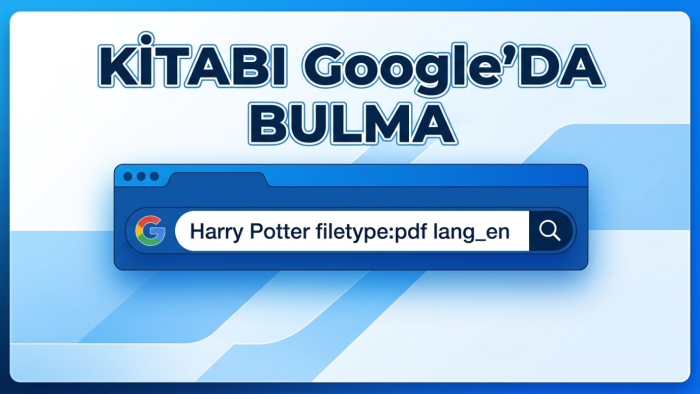
Google Dorks ile İstediğiniz Kitap ve Dosyaları İstediğiniz Dilde Nasıl Bulursunuz?
İnternet üzerinde aradığınız bir kitabı, ders notunu veya teknik dokümanı bulmaya çalışırken yüzlerce reklam dolu site arasında kaybolmak oldukça yaygın bir sorundur. Standart arama sonuçları yerine Google'ın gelişmiş arama operatörlerini (Google Dorks) kullanarak aradığınız dosyalara saniyeler içinde, doğrudan ve filtrelenmiş olarak ulaşabilirsiniz.
1 gün önce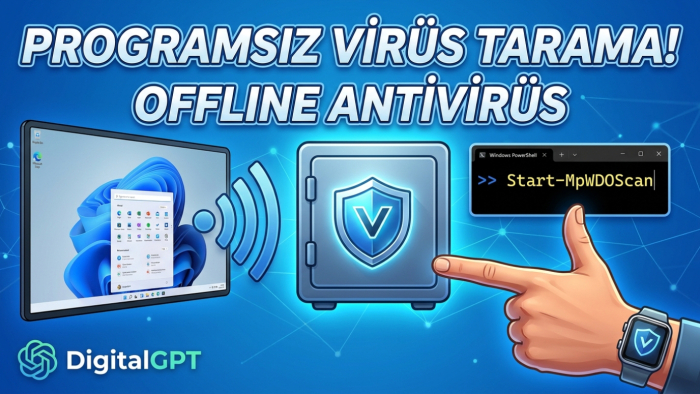
Program Yüklemeden Bilgisayar Nasıl Taranır? (Windows Çevrimdışı Antivirüs)
Bilgisayarınıza bulaşan bazı gelişmiş zararlı yazılımlar (rootkit, trojan veya ransomware), işletim sistemi çalışır durumdayken kendilerini gizleyebilir veya antivirüs yazılımlarının çalışmasını engelleyebilir. Bu gibi durumlarda üçüncü taraf bir güvenlik yazılımı indirmeye gerek kalmadan, Microsoft’un yerleşik Windows Defender Çevrimdışı Tarama (Offline Scan) özelliğini kullanabilirsiniz. Bu yöntemle bilgisayarınız yeniden başlatılır, Windows işletim sistemi tam olarak yüklenmeden önce güvenli bir ortamda taranır ve sistem dosyalarına yuvalanan zararlılar tespit edilerek temizlenir.
1 gün önce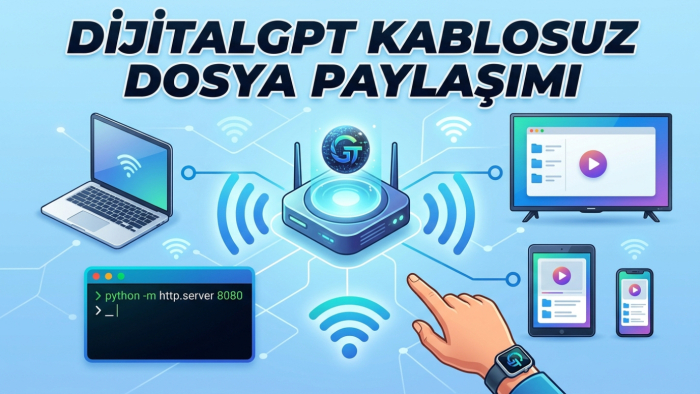
Bilgisayardaki Dosyaları ve Videoları Televizyona veya Tabletinize Kablosuz Nasıl Aktarırsınız
Bilgisayarınızdaki bir filmi, klasörü veya herhangi bir dosyayı ek kablolara, harici bellek taşımaya gerek kalmadan evdeki akıllı televizyona, tablete, telefona hatta akıllı buzdolabına aktarmanın en hızlı ve pratik yolu lokal bir HTTP sunucusu kurmaktır. Bu yöntem sayesinde ek bir yazılım kurma zahmetine katlanmadan, aynı yerel ağdaki (Wi-Fi) tüm cihazlardan bilgisayarınıza anında erişebilirsiniz.
1 gün önceYorumlar
 Hesap Makinesi Görünümlü Gizli Oyun Sitesi: CalcSolver
1 ay önce
- Adınıza İzinsiz Şirket Açılmasını Önleyin: e-Devlet Mersis Kısıtlama Rehberi
1 ay önce
- OSIRIS AI Live: Tüm Dünyayı Anlık İzlemenizi Sağlayan Açık Kaynak İstihbarat Platformu
1 ay önce
- Yapay Zeka ile Viral Tarih Videoları Nasıl Yapılır? (Sinematik İçerik Üretim Rehberi)
1 ay önce
- Yapay zeka araçlarını kullanarak kartondan yapılmış Kendin Yap (DIY) videoları üretmek
1 ay önce
 Hesap Makinesi Görünümlü Gizli Oyun Sitesi: CalcSolver
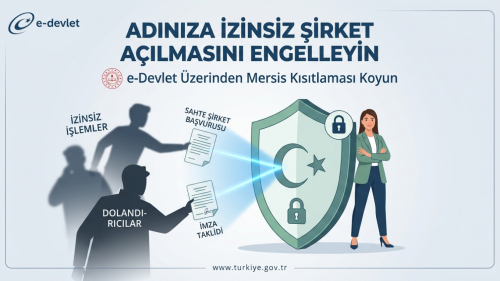 Adınıza İzinsiz Şirket Açılmasını Önleyin: e-Devlet Mersis Kısıtlama Rehberi
 OSIRIS AI Live: Tüm Dünyayı Anlık İzlemenizi Sağlayan Açık Kaynak İstihbarat Platformu
 Yapay Zeka ile Viral Tarih Videoları Nasıl Yapılır? (Sinematik İçerik Üretim Rehberi)
 Yapay zeka araçlarını kullanarak kartondan yapılmış Kendin Yap (DIY) videoları üretmek