

Bu Yöntemle Gizlenen Dosyaları Sizden Başkası Bulamaz
Bilgisayarınızdaki özel klasörleri ve hassas dosyaları standart yöntemlerin ötesinde tam anlamıyla gizlemek istiyorsanız bu pratik komut satırı ipucu tam size göre.
17/10/2026 22:05 | Son Güncelleme : 05/11/2026 09:42 | Okunma Sayısı : 18 | Super Admin
-i6ad3c804c105d-1000x563.jpg)
Aşağıdaki basit adımları takip ederek klasörlerinizi tamamen görünmez kılabilirsiniz:
Adım Adım Klasör Gizleme İşlemi
Klasör Konumuna Gidin: Hemen gizlemek istediğiniz klasörün veya dosyanın yer aldığı dizine (klasör konumuna) gidin.
CMD’yi Başlatın: Üstteki adres çubuğuna tıklayın, cmd yazıp Enter tuşuna basın.
Gizleme Komutunu Çalıştırın: Açılan Komut İstemi (CMD) pencerelerine şu komutu yazın ve çalıştırın:
DOS
attrib +h +s +r "Dosya Adı"
*(Örnek: attrib +h +s "dosya adınız")
Sonucu Görün: Enter'a bastıktan sonra klasörün anında uçup gittiğine kendi gözlerinizle şahit olacaksınız.
Önemli Not: Öyle Windows'un standart "Gizli dosyaları ve klasörleri göster" seçeneğini açmakla bu dosyaların bulunması kesinlikle mümkün değildir.
Gizlenen Klasörü Geri Getirme
Gizlediğiniz dosya veya klasörü tekrar görünür hale getirmek son derece kolaydır. Aynı komuttaki artıları eksi yaparak gizlemeyi kaldırabilirsiniz:
DOS
attrib -h -s -r "Dosya Adı"
Komutu yazıp Enter'a bastığınızda klasörünüz eski yerine eksiksiz bir şekilde geri gelecektir.
-i6ad3c7e1e09f3.jpg)






Bunlar da ilginizi çekebilir
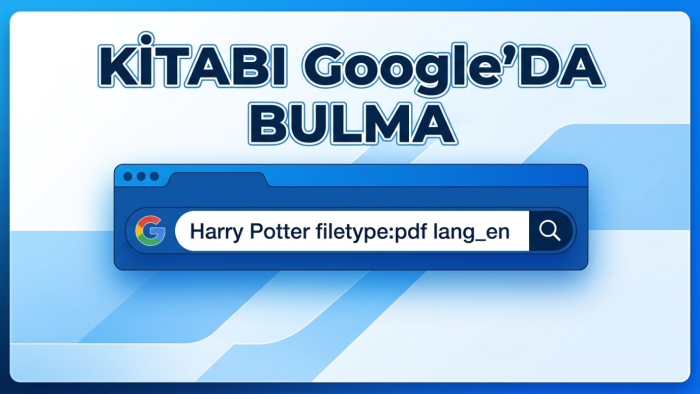
Google Dorks ile İstediğiniz Kitap ve Dosyaları İstediğiniz Dilde Nasıl Bulursunuz?
İnternet üzerinde aradığınız bir kitabı, ders notunu veya teknik dokümanı bulmaya çalışırken yüzlerce reklam dolu site arasında kaybolmak oldukça yaygın bir sorundur. Standart arama sonuçları yerine Google'ın gelişmiş arama operatörlerini (Google Dorks) kullanarak aradığınız dosyalara saniyeler içinde, doğrudan ve filtrelenmiş olarak ulaşabilirsiniz.
1 gün önce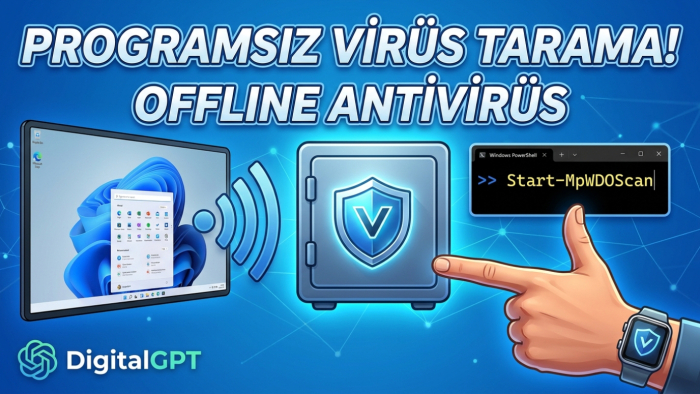
Program Yüklemeden Bilgisayar Nasıl Taranır? (Windows Çevrimdışı Antivirüs)
Bilgisayarınıza bulaşan bazı gelişmiş zararlı yazılımlar (rootkit, trojan veya ransomware), işletim sistemi çalışır durumdayken kendilerini gizleyebilir veya antivirüs yazılımlarının çalışmasını engelleyebilir. Bu gibi durumlarda üçüncü taraf bir güvenlik yazılımı indirmeye gerek kalmadan, Microsoft’un yerleşik Windows Defender Çevrimdışı Tarama (Offline Scan) özelliğini kullanabilirsiniz. Bu yöntemle bilgisayarınız yeniden başlatılır, Windows işletim sistemi tam olarak yüklenmeden önce güvenli bir ortamda taranır ve sistem dosyalarına yuvalanan zararlılar tespit edilerek temizlenir.
1 gün önce
Bilgisayardaki Dosyaları ve Videoları Televizyona veya Tabletinize Kablosuz Nasıl Aktarırsınız
Bilgisayarınızdaki bir filmi, klasörü veya herhangi bir dosyayı ek kablolara, harici bellek taşımaya gerek kalmadan evdeki akıllı televizyona, tablete, telefona hatta akıllı buzdolabına aktarmanın en hızlı ve pratik yolu lokal bir HTTP sunucusu kurmaktır. Bu yöntem sayesinde ek bir yazılım kurma zahmetine katlanmadan, aynı yerel ağdaki (Wi-Fi) tüm cihazlardan bilgisayarınıza anında erişebilirsiniz.
1 gün önceYorumlar
 Hesap Makinesi Görünümlü Gizli Oyun Sitesi: CalcSolver
1 ay önce
- Adınıza İzinsiz Şirket Açılmasını Önleyin: e-Devlet Mersis Kısıtlama Rehberi
1 ay önce
- OSIRIS AI Live: Tüm Dünyayı Anlık İzlemenizi Sağlayan Açık Kaynak İstihbarat Platformu
1 ay önce
- Yapay Zeka ile Viral Tarih Videoları Nasıl Yapılır? (Sinematik İçerik Üretim Rehberi)
1 ay önce
- Yapay zeka araçlarını kullanarak kartondan yapılmış Kendin Yap (DIY) videoları üretmek
1 ay önce
 Hesap Makinesi Görünümlü Gizli Oyun Sitesi: CalcSolver
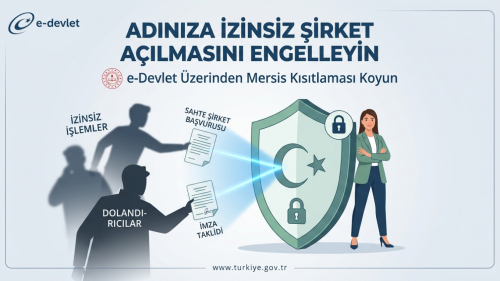 Adınıza İzinsiz Şirket Açılmasını Önleyin: e-Devlet Mersis Kısıtlama Rehberi
 OSIRIS AI Live: Tüm Dünyayı Anlık İzlemenizi Sağlayan Açık Kaynak İstihbarat Platformu
 Yapay Zeka ile Viral Tarih Videoları Nasıl Yapılır? (Sinematik İçerik Üretim Rehberi)
 Yapay zeka araçlarını kullanarak kartondan yapılmış Kendin Yap (DIY) videoları üretmek