

Windows 11 Recall Nedir? Yeniden Başlatmadan Devre Dışı Bırakma Rehberi
Bu komut sayesinde Windows Recall sistem özelliğini bilgisayarınızı yeniden başlatmaya gerek kalmadan devre dışı bırakmış olursunuz. Test ettiğimiz kadarıyla bu işlem sonrasında arka plan ekran yakalama süreçleri tamamen duruyor ve sistem üzerindeki veri işleme yükü hafifliyor.
01/10/2026 21:38 | Son Güncelleme : 05/11/2026 11:11 | Okunma Sayısı : 44 | Super Admin
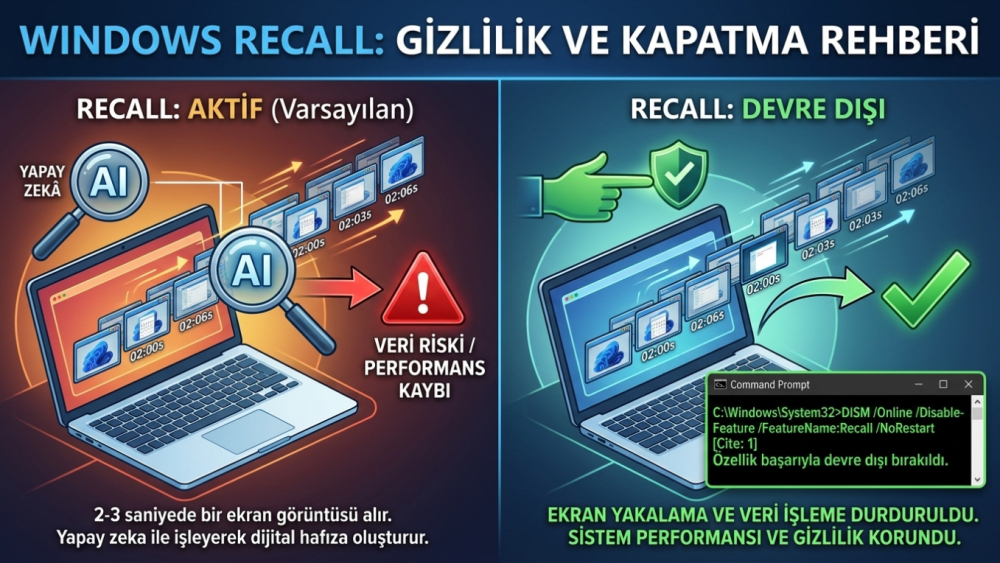
Microsoft’un Windows 11 güncellemeleriyle sisteme entegre ettiği Windows Recall, yapay zeka destekli bir arama ve dijital hafıza aracı olarak sunuldu. Temel amacı; geçmişte açtığınız bir belgeyi, izlediğiniz bir videoyu veya ziyaret ettiğiniz bir web sayfasını kelimelerle arayıp bulmanızı sağlamaktır.Ancak bu kolaylığın arka planında ciddi bir veri işleme süreci yatar. Recall, bilgisayarınızdaki hareketleri 2-3 saniyede bir otomatik ekran görüntüsü (snapshot) alarak kaydeder ve bu verileri yapay zeka modelleriyle işler.
Windows Recall Neden Devre Dışı Bırakılmalı?
Gereksiz Donanım Yükü: Arka planda kesintisiz çalışan ekran yakalama ve veri işleme süreçleri; CPU, RAM ve NPU (Nöral İşleme Birimi) kaynaklarını sürekli meşgul ederek sistem performansını olumsuz etkiler
DISM Komutu ile Windows Recall'ı Kapatma Adımları
Windows Recall özelliğini sistem ayarlarıyla uğraşmadan ve bilgisayarınızı yeniden başlatmaya gerek kalmadan komut satırı üzerinden tamamen devre dışı bırakabilirsiniz.1.Komut İstemi'ni Yönetici Olarak Çalıştırın:Başlat menüsüne CMD veya Komut İstemi yazın. Çıkan sonuca sağ tıklayarak Yönetici olarak çalıştır seçeneğine tıklayın.2.DISM Komutunu Uygulayın:Açılan siyah komut penceresine aşağıdaki komutu tam olarak yapıştırın ve Enter tuşuna basın:
DOS
DISM /Online /Disable-Feature /FeatureName:Recall /NoRestart
3.İşlemin Tamamlandığını Doğrulayın:Komut çalıştıktan sonra sistem paket paket kaldırma işlemini tamamlayacak ve komut satırında işlemin başarıyla tamamlandığına dair bildirim belirecektir.
İşlem Sonrasında Ne Değişir?
Ekran Yakalama Süreçleri Durur: Arka planda 2-3 saniyede bir çalışan otomatik ekran görüntüsü alma mekanizması tamamen pasif hale gelir.
Kaynak Kullanımı Azalır: İşlemci ve bellek üzerindeki sürekli veri işleme yükü ortadan kalkar.
Yeniden Başlatma Gerekmez: /NoRestart parametresi sayesinde sisteminizi kapatıp açmadan değişiklik anında yürürlüğe girer.






Bunlar da ilginizi çekebilir

Google Dorks ile İstediğiniz Kitap ve Dosyaları İstediğiniz Dilde Nasıl Bulursunuz?
İnternet üzerinde aradığınız bir kitabı, ders notunu veya teknik dokümanı bulmaya çalışırken yüzlerce reklam dolu site arasında kaybolmak oldukça yaygın bir sorundur. Standart arama sonuçları yerine Google'ın gelişmiş arama operatörlerini (Google Dorks) kullanarak aradığınız dosyalara saniyeler içinde, doğrudan ve filtrelenmiş olarak ulaşabilirsiniz.
1 gün önce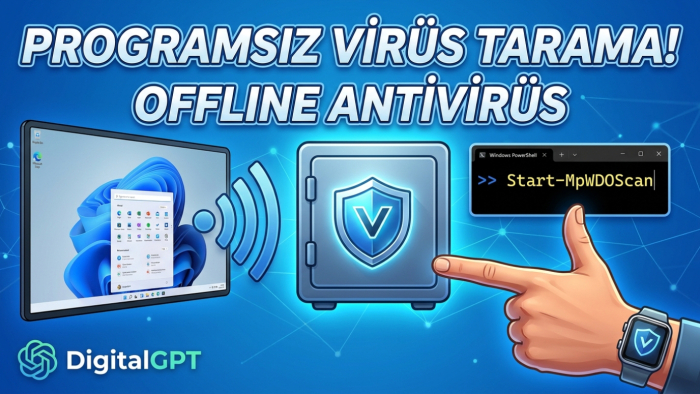
Program Yüklemeden Bilgisayar Nasıl Taranır? (Windows Çevrimdışı Antivirüs)
Bilgisayarınıza bulaşan bazı gelişmiş zararlı yazılımlar (rootkit, trojan veya ransomware), işletim sistemi çalışır durumdayken kendilerini gizleyebilir veya antivirüs yazılımlarının çalışmasını engelleyebilir. Bu gibi durumlarda üçüncü taraf bir güvenlik yazılımı indirmeye gerek kalmadan, Microsoft’un yerleşik Windows Defender Çevrimdışı Tarama (Offline Scan) özelliğini kullanabilirsiniz. Bu yöntemle bilgisayarınız yeniden başlatılır, Windows işletim sistemi tam olarak yüklenmeden önce güvenli bir ortamda taranır ve sistem dosyalarına yuvalanan zararlılar tespit edilerek temizlenir.
1 gün önce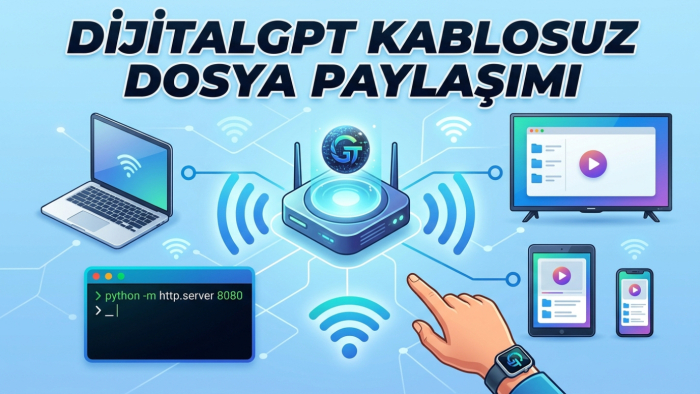
Bilgisayardaki Dosyaları ve Videoları Televizyona veya Tabletinize Kablosuz Nasıl Aktarırsınız
Bilgisayarınızdaki bir filmi, klasörü veya herhangi bir dosyayı ek kablolara, harici bellek taşımaya gerek kalmadan evdeki akıllı televizyona, tablete, telefona hatta akıllı buzdolabına aktarmanın en hızlı ve pratik yolu lokal bir HTTP sunucusu kurmaktır. Bu yöntem sayesinde ek bir yazılım kurma zahmetine katlanmadan, aynı yerel ağdaki (Wi-Fi) tüm cihazlardan bilgisayarınıza anında erişebilirsiniz.
1 gün önceYorumlar
 Hesap Makinesi Görünümlü Gizli Oyun Sitesi: CalcSolver
1 ay önce
- Adınıza İzinsiz Şirket Açılmasını Önleyin: e-Devlet Mersis Kısıtlama Rehberi
1 ay önce
- OSIRIS AI Live: Tüm Dünyayı Anlık İzlemenizi Sağlayan Açık Kaynak İstihbarat Platformu
1 ay önce
- Yapay zeka araçlarını kullanarak kartondan yapılmış Kendin Yap (DIY) videoları üretmek
1 ay önce
- Yapay Zeka ile Viral Tarih Videoları Nasıl Yapılır? (Sinematik İçerik Üretim Rehberi)
1 ay önce
 Hesap Makinesi Görünümlü Gizli Oyun Sitesi: CalcSolver
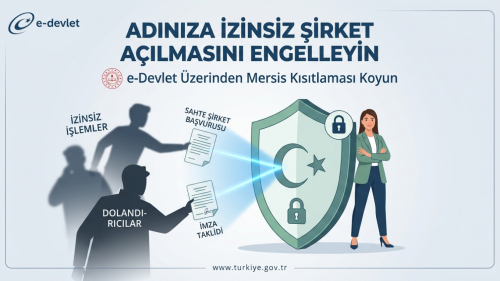 Adınıza İzinsiz Şirket Açılmasını Önleyin: e-Devlet Mersis Kısıtlama Rehberi
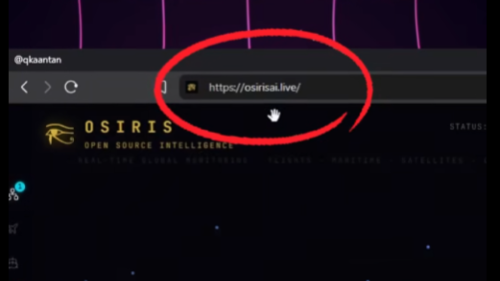 OSIRIS AI Live: Tüm Dünyayı Anlık İzlemenizi Sağlayan Açık Kaynak İstihbarat Platformu
 Yapay zeka araçlarını kullanarak kartondan yapılmış Kendin Yap (DIY) videoları üretmek
 Yapay Zeka ile Viral Tarih Videoları Nasıl Yapılır? (Sinematik İçerik Üretim Rehberi)