

Cihazlar Arası Sınırsız Dosya Transferi: LocalSend Nedir ve Nasıl Kullanılır?
Farklı işletim sistemleri arasında dosya aktarmak günümüzde hala zaman alıcı bir süreç olabiliyor. Apple ekosistemindeki kullanıcılar için AirDrop büyük bir pratiklik sağlasa da, konu bir iPhone'dan Windows bilgisayara veya Android'den macOS'e dosya göndermeye geldiğinde işler zorlaşabiliyor. Kablo arama derdini ve bulut depolama servislerinin dosya boyutu sınırlarını ortadan kaldıran çözümlerden biri LocalSend uygulamasıdır.
20/10/2026 21:30 | Son Güncelleme : 05/11/2026 09:42 | Okunma Sayısı : 21 | Super Admin
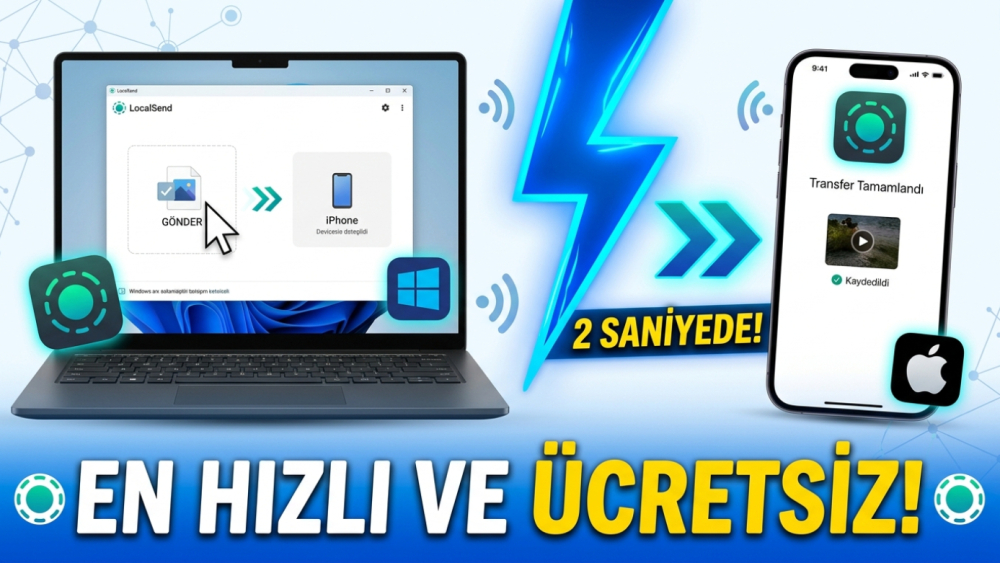
Öne Çıkan Özellikleri:
Platform Bağımsız: Windows, macOS, Linux, iOS ve Android sistemlerinin tümünde çalışır.
Sınırsız ve Ücretsiz: Dosya boyutu veya günlük aktarım limiti yoktur.
Gizlilik Odaklı: Dosyalar internete yüklenmez; yalnızca aynı Wi-Fi ağı içindeki cihazlar arasında iletilir.
Yüksek Hız: Yerel ağınızın bant genişliğini kullandığı için yüksek boyutlu videolar bile saniyeler içinde iletilir.
Adım Adım LocalSend Kullanım Rehberi
Cihazlarınız arasında dosya aktarımını başlatmak için şu adımları izleyebilirsiniz:
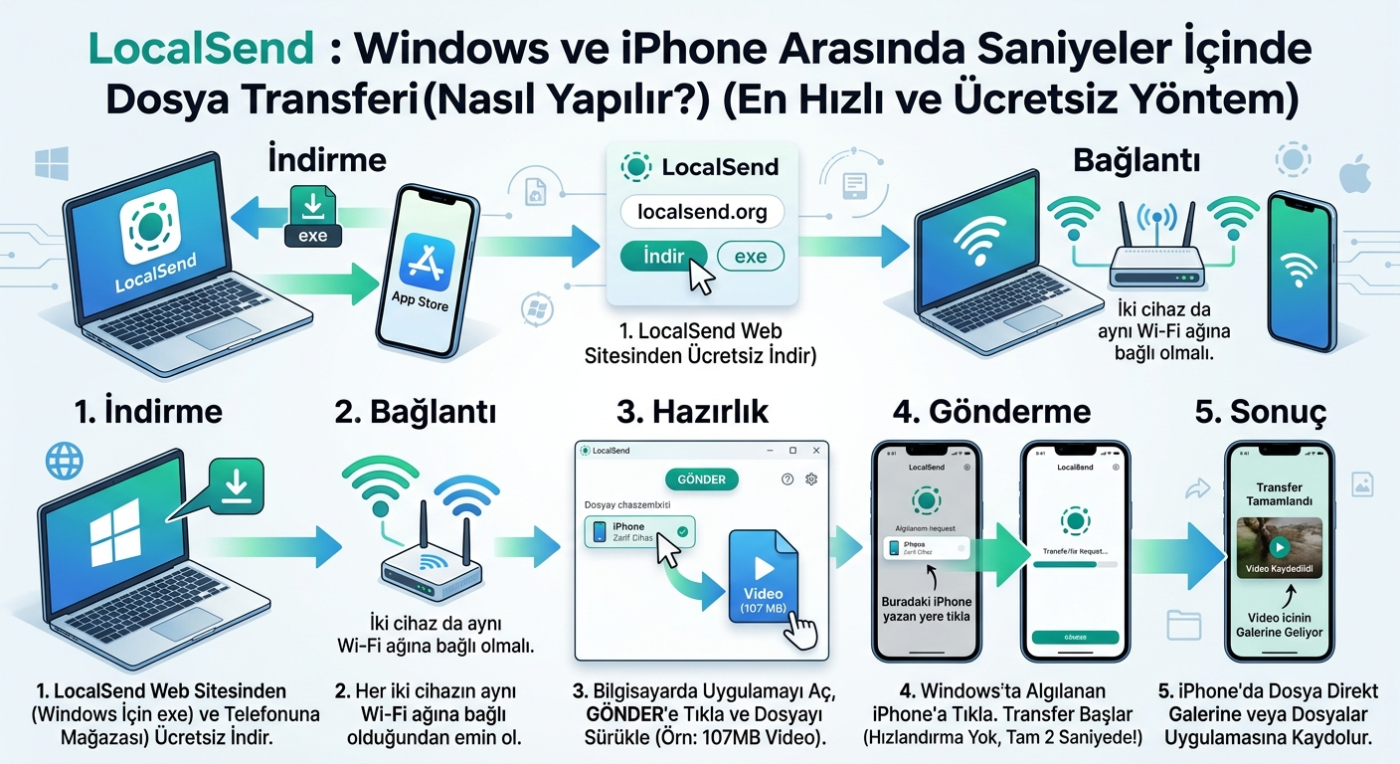
1. Uygulamayı Cihazlarınıza İndirin
Bilgisayar: Windows, macOS veya Linux cihazınız için resmi web sitesinden (veya ilgili uygulama mağazasından) sisteminize uygun sürümü indirin.
Mobil: iPhone veya Android telefonunuza App Store veya Google Play Store üzerinden LocalSend uygulamasını yükleyin.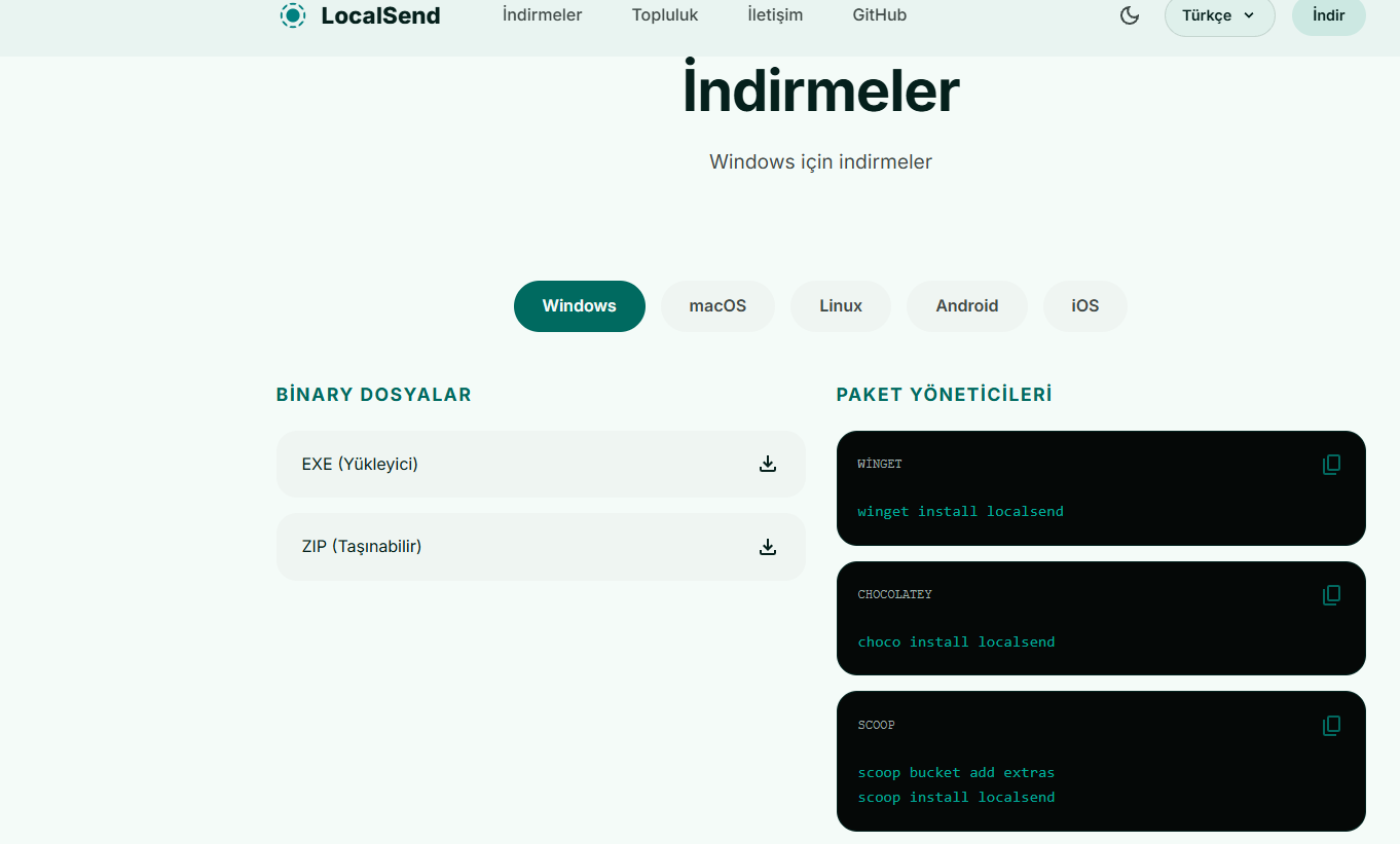
2. Aynı Wi-Fi Ağına Bağlanın
Transferin gerçekleşebilmesi için dosya gönderecek ve alacak cihazların aynı Wi-Fi ağına bağlı olması gereklidir.
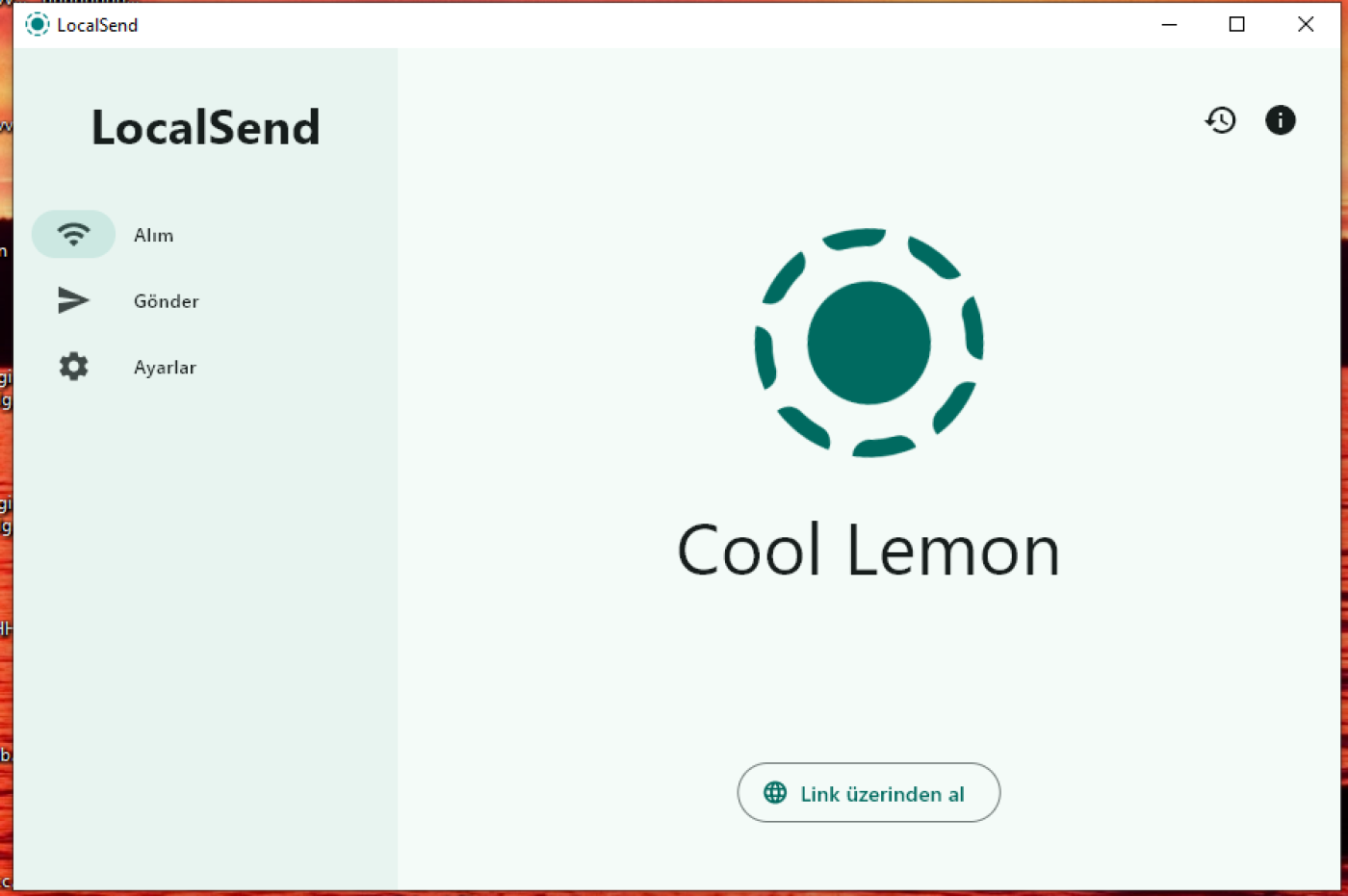
3. Dosyayı Seçin ve Gönderin
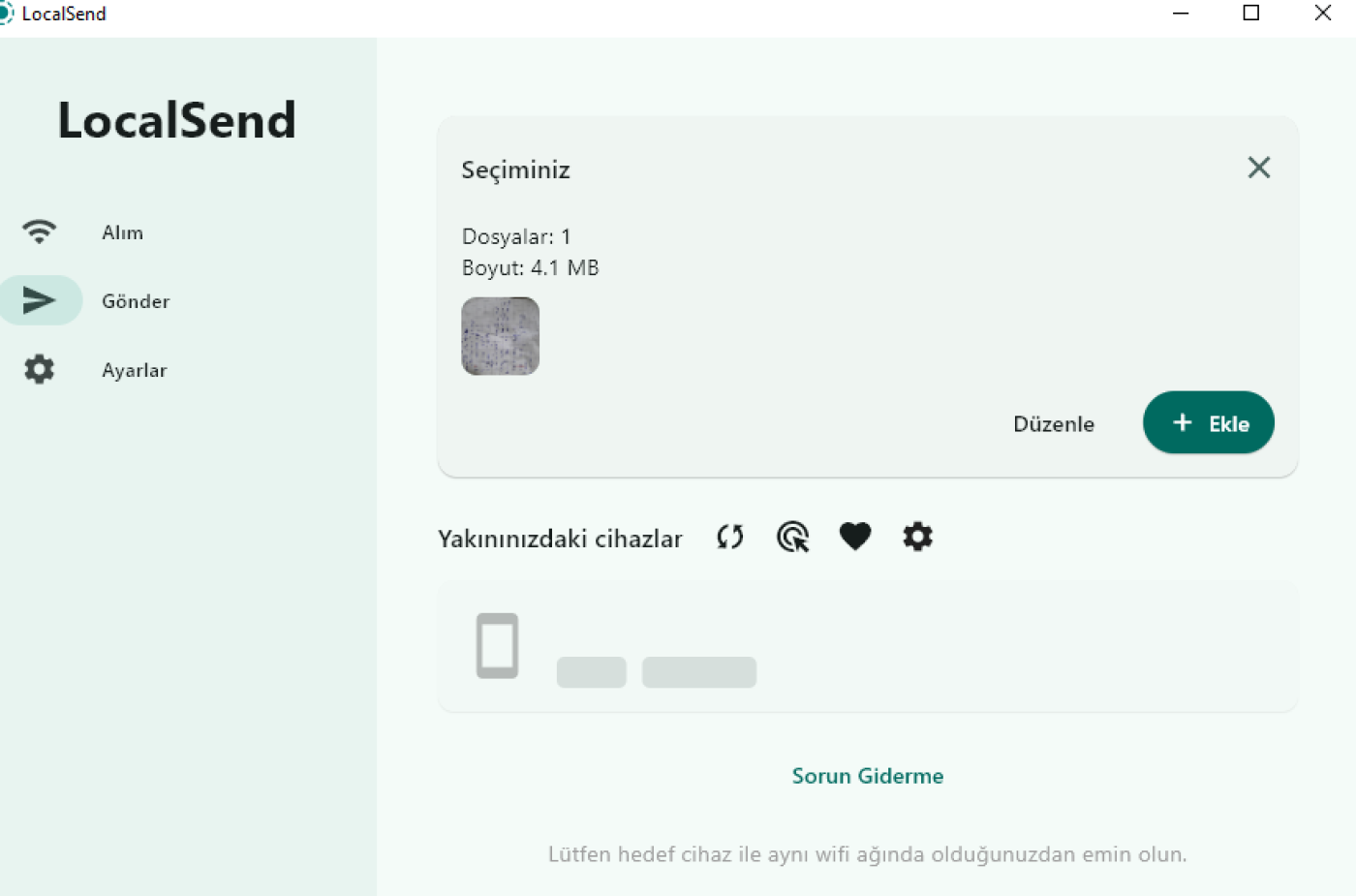
Gönderici cihazda LocalSend uygulamasını açın ve Gönder (Send) sekmesine tıklayın.
Göndermek istediğiniz fotoğrafı, büyük boyutlu bir videoyu veya belgeyi arayüze ekleyin.
Uygulama, ağda aktif olan diğer LocalSend cihazlarını otomatik olarak listeleyecektir.
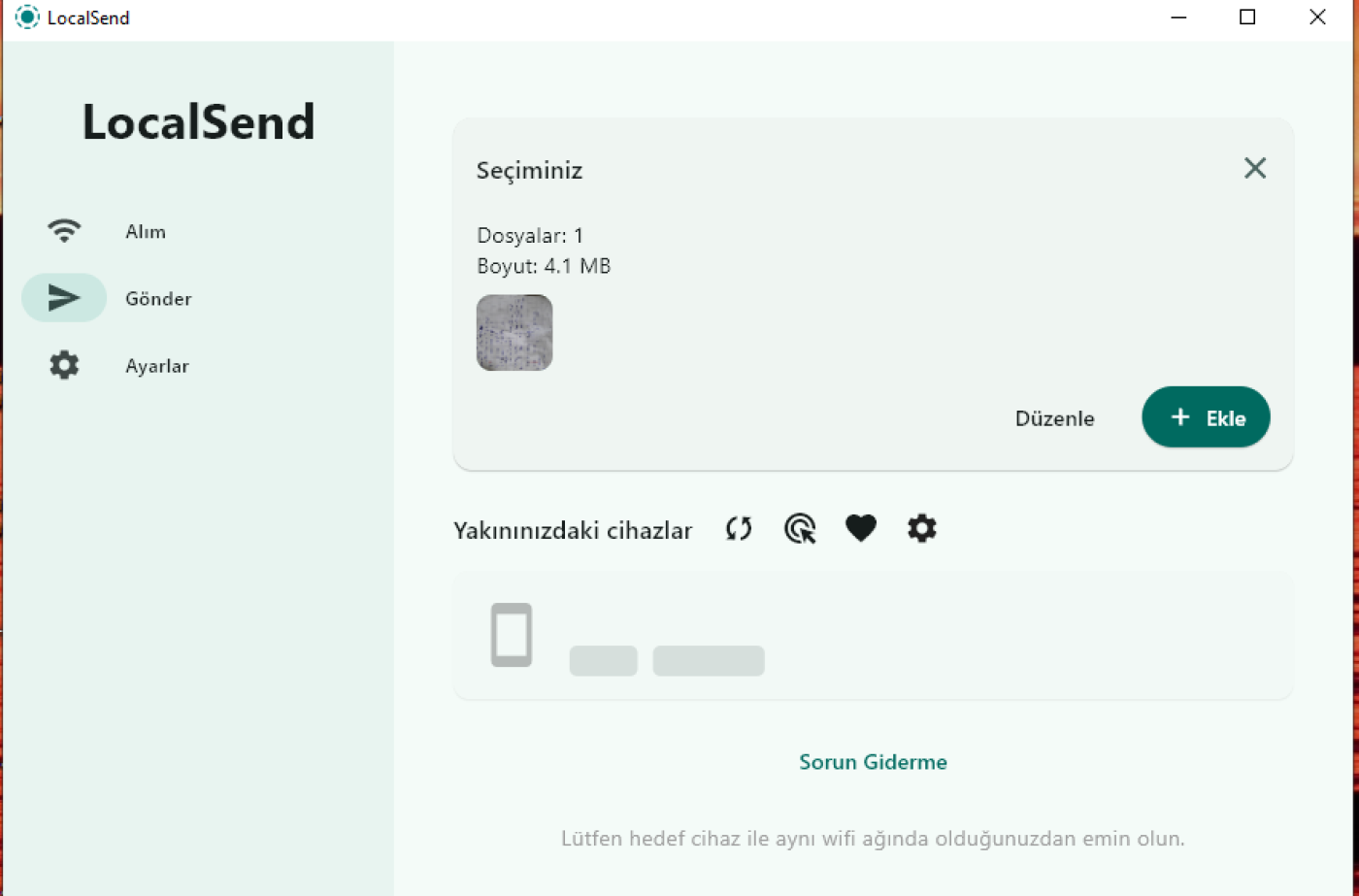
4-4. Alıcı Cihazı Seçin ve Onaylayın
Listeden hedef cihazı seçin.
Alıcı cihaz ekranında çıkan aktarım bildirimine Kabul Et (Accept) diyerek süreci başlatın. High-bitrate videolar ve büyük belgeler saniyeler içinde karşı tarafa aktarılır.






Bunlar da ilginizi çekebilir

Google Dorks ile İstediğiniz Kitap ve Dosyaları İstediğiniz Dilde Nasıl Bulursunuz?
İnternet üzerinde aradığınız bir kitabı, ders notunu veya teknik dokümanı bulmaya çalışırken yüzlerce reklam dolu site arasında kaybolmak oldukça yaygın bir sorundur. Standart arama sonuçları yerine Google'ın gelişmiş arama operatörlerini (Google Dorks) kullanarak aradığınız dosyalara saniyeler içinde, doğrudan ve filtrelenmiş olarak ulaşabilirsiniz.
1 gün önce
Program Yüklemeden Bilgisayar Nasıl Taranır? (Windows Çevrimdışı Antivirüs)
Bilgisayarınıza bulaşan bazı gelişmiş zararlı yazılımlar (rootkit, trojan veya ransomware), işletim sistemi çalışır durumdayken kendilerini gizleyebilir veya antivirüs yazılımlarının çalışmasını engelleyebilir. Bu gibi durumlarda üçüncü taraf bir güvenlik yazılımı indirmeye gerek kalmadan, Microsoft’un yerleşik Windows Defender Çevrimdışı Tarama (Offline Scan) özelliğini kullanabilirsiniz. Bu yöntemle bilgisayarınız yeniden başlatılır, Windows işletim sistemi tam olarak yüklenmeden önce güvenli bir ortamda taranır ve sistem dosyalarına yuvalanan zararlılar tespit edilerek temizlenir.
1 gün önce
Bilgisayardaki Dosyaları ve Videoları Televizyona veya Tabletinize Kablosuz Nasıl Aktarırsınız
Bilgisayarınızdaki bir filmi, klasörü veya herhangi bir dosyayı ek kablolara, harici bellek taşımaya gerek kalmadan evdeki akıllı televizyona, tablete, telefona hatta akıllı buzdolabına aktarmanın en hızlı ve pratik yolu lokal bir HTTP sunucusu kurmaktır. Bu yöntem sayesinde ek bir yazılım kurma zahmetine katlanmadan, aynı yerel ağdaki (Wi-Fi) tüm cihazlardan bilgisayarınıza anında erişebilirsiniz.
1 gün önceYorumlar
 Hesap Makinesi Görünümlü Gizli Oyun Sitesi: CalcSolver
1 ay önce
- Adınıza İzinsiz Şirket Açılmasını Önleyin: e-Devlet Mersis Kısıtlama Rehberi
1 ay önce
- OSIRIS AI Live: Tüm Dünyayı Anlık İzlemenizi Sağlayan Açık Kaynak İstihbarat Platformu
1 ay önce
- Yapay Zeka ile Viral Tarih Videoları Nasıl Yapılır? (Sinematik İçerik Üretim Rehberi)
1 ay önce
- Yapay zeka araçlarını kullanarak kartondan yapılmış Kendin Yap (DIY) videoları üretmek
1 ay önce
 Hesap Makinesi Görünümlü Gizli Oyun Sitesi: CalcSolver
 Adınıza İzinsiz Şirket Açılmasını Önleyin: e-Devlet Mersis Kısıtlama Rehberi
 OSIRIS AI Live: Tüm Dünyayı Anlık İzlemenizi Sağlayan Açık Kaynak İstihbarat Platformu
 Yapay Zeka ile Viral Tarih Videoları Nasıl Yapılır? (Sinematik İçerik Üretim Rehberi)
 Yapay zeka araçlarını kullanarak kartondan yapılmış Kendin Yap (DIY) videoları üretmek