

USB Flash Bellek ile Windows 10 Format Nasıl Atılır? (Adım Adım Rehber)
15/10/2026 20:55 | Son Güncelleme : 05/11/2026 09:42 | Okunma Sayısı : 18 | Super Admin
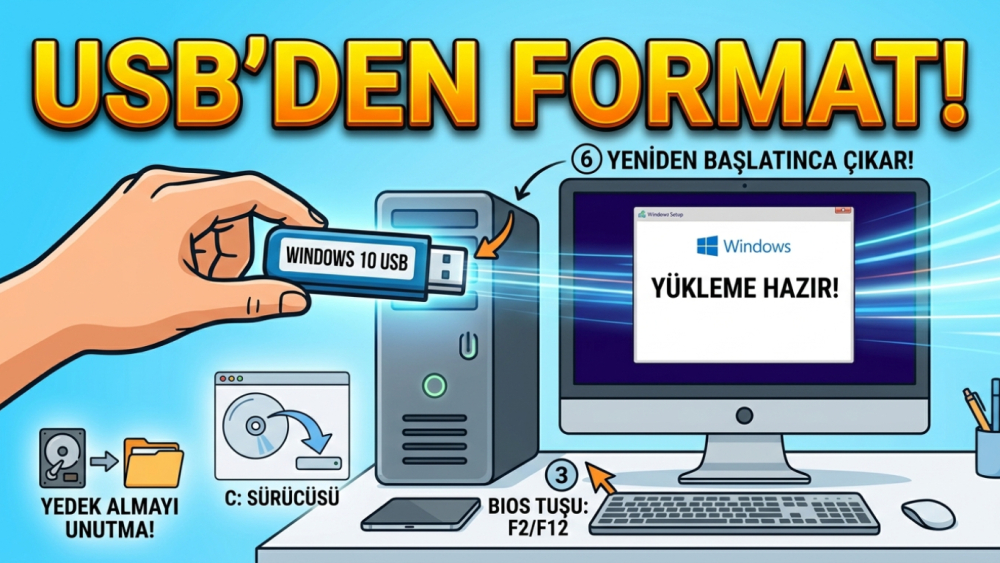
Bilgisayarınız yavaşladıysa veya sistemsel sorunlar yaşıyorsanız, USB flash bellek kullanarak temiz bir Windows 10 kurulumu yapmak en etkili çözümdür. Bu rehberde, dosyalarınızı kaybetmeden ve hiçbir karmaşık adımla uğraşmadan bilgisayarınıza nasıl format atacağınızı adım adım anlatıyoruz.
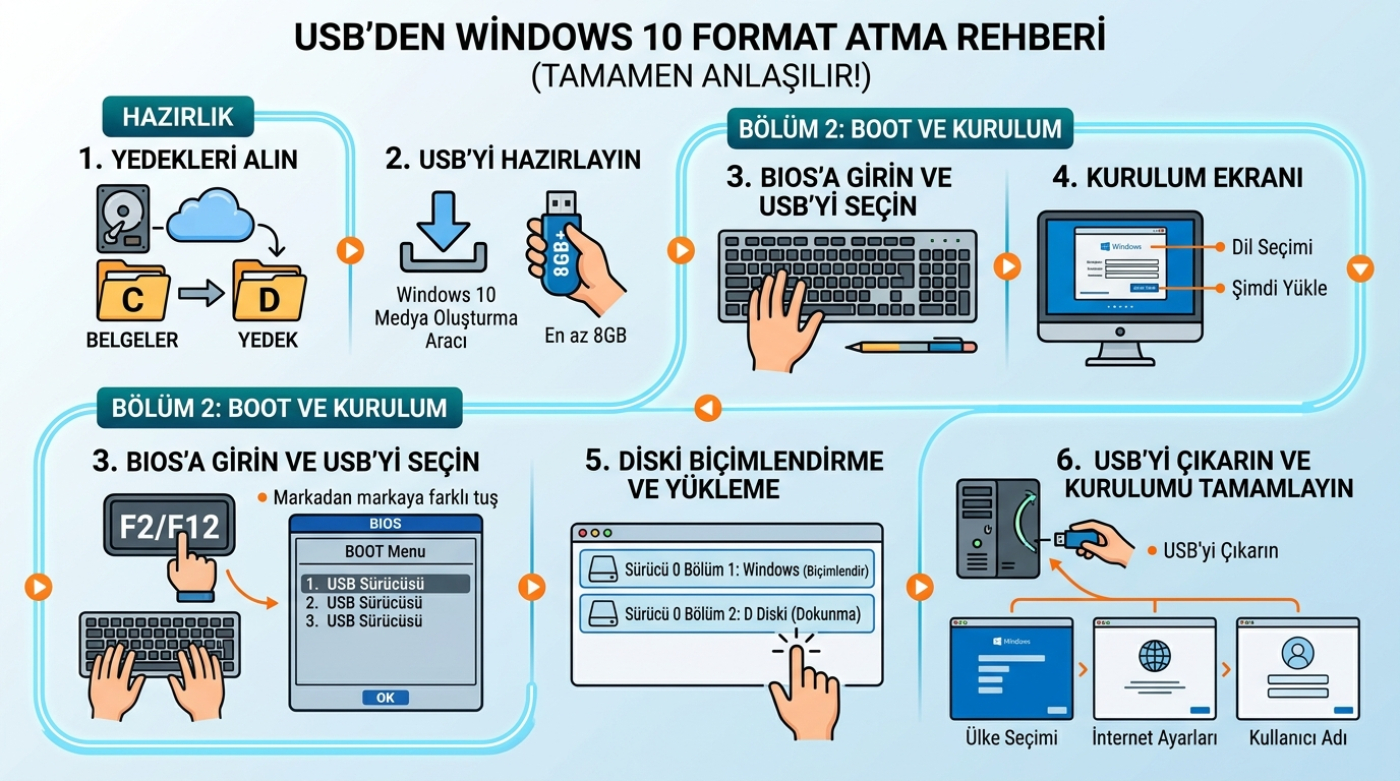
1. İlk Adım: Bilgisayarınızın Yedeğini Alın
Format işlemine geçmeden önce en önemli önceliğimiz verilerinizi güvenceye almaktır.
Windows'un kurulu olduğu C: sürücüsündeki önemli dosyalarınızı D: sürücüsüne taşıyabilirsiniz.
Format esnasında sadece C: sürücüsünü biçimlendireceğimiz için D: diskindeki dosyalarınız aynen kalacaktır.
2. Sistem Sürümünü Kontrol Etme ve Hazırlık
Kuruluma başlamadan önce bilgisayarınızın mimarisini bilmeniz gerekir:
Masaüstü veya Bu Bilgisayar simgesine sağ tıklayıp Özellikler seçeneğine girin.
Burada Windows sürümünüzü ve sistem türünü (Örn: Windows 10 Single Language - 64-bit İşletim Sistemi) görüntüleyin.
3. Windows 10 Yükleme USB Flash Belleği Hazırlama
Sıra geldi kurulum yapacağımız USB belleği hazırlamaya. Bu işlem için en az 8 GB kapasiteli bir flash belleğe ihtiyacımız var.
Microsoft Resmi Sitesine Girin: İnternet tarayıcınızı açıp "Windows 10 indir" yazın ve Microsoft’un kendi web sitesine gidin. Başka sitelerden dosya indirmenize gerek yoktur.
Aracı İndirin: Sayfadaki "Aracı Şimdi İndirin" butonuna basarak Windows Medya Oluşturma Aracını bilgisayarınıza indirin ve çalıştırın.
Lisans Koşullarını Kabul Edin: Karşınıza çıkan lisans sözleşmesini onaylayın.
Medyayı Seçin: "Başka bir bilgisayar için yükleme medyası oluştur" seçeneğini işaretleyin.
Flash Belleğinizi Takın ve Biçimlendirin:
USB belleğinizi bilgisayara takın.
Her ihtimale karşı "Bu Bilgisayar" menüsünden flash belleğe sağ tıklayıp Biçimlendir deyin (İçindeki verilerin silineceğini unutmayın).
Sürüm ve Mimarayi Belirleyin: Mevcut bilgisayarınız için kurulum yapıyorsanız varsayılan ayarları bırakıp İleri butonuna basın.
USB Flash Sürücüyü Seçin: Listede görünen flash belleğinizi (Örn: Toshiba 16GB) seçip işlemi başlatın.
Windows 10 indirilecek ve flash belleğiniz otomatik olarak kurulum medyasına (ESD-USB) dönüştürülecektir. İşlem tamamlandığında Son butonuna basabilirsiniz.
4. BIOS Ayarları: USB Belleği İlk Sıraya Alma (Boot Ayarı)
Bilgisayarın başlangıçta flash bellek üzerinden açılması için BIOS menüsünden öncelik sırasını değiştirmemiz gerekir.
Bilgisayarınızı kapatın ve yeniden açma tuşuna basın.
Ekran gelmeden hemen önce bilgisayar markanıza göre belirlenmiş BIOS tuşuna (Genellikle F2, F8, F12, ESC veya DEL) üst üste basın.
Açılan BIOS ekranında Boot sekmesine gelin.
Boot Priority (Başlangıç Sıralaması) listesinde USB sürücünüzü görün.
Yön tuşlarını veya klavyedeki F5 / F6 tuşlarını kullanarak USB belleğinizi en üst sıraya (1. sıraya) taşıyın.
Ayarları kaydetmek için F10 tuşuna basıp onaylayarak BIOS'tan çıkın.
5. Adım Adım Windows 10 Format ve Kurulum Aşaması
BIOS ayarlarından sonra bilgisayarınız USB bellek üzerinden açılacak ve kurulum ekranı gelecektir:
Dil ve Klavye Seçimi: Dil, saat ve klavye düzenini (Türkçe Q) seçip İleri'ye tıklayın.
Şimdi Yükle: Ekranda yer alan "Şimdi Yükle" butonuna basın. (Sistem onarımı yapmıyoruz, temiz kurulum yapacağız).
Ürün Anahtarı: Ürün anahtarınız varsa girin. Eğer cihazınız orijinal Windows ile geldiyse "Ürün anahtarım yok" seçeneğiyle devam edebilirsiniz, kurulum sonrası sistem otomatik etkinleşecektir.
Lisans Koşullarını Onaylayın.
Kurulum Türü: Bu aşamada "Özel: Yalnızca Windows'u yükle (gelişmiş)" seçeneğini belirleyin.
Disk Biçimlendirme:
Karşınıza disk bölümleri gelecek. Windows'un kurulu olduğu C: sürücüsünü (Bölüm 1) seçip Biçimlendir deyin.
D: sürücünüze ve kişisel yedeklerinize kesinlikle dokunmayın.
Biçimlendirdiğiniz C: diskini seçip İleri butonuna tıklayın.
⚠️ Çok Önemli Not: Dosyalar yüklendikten sonra bilgisayar yeniden başlatılacaktır. Yeniden başlatma ekranı geldiği anda USB flash belleği bilgisayardan çıkartın! Aksi takdirde bilgisayarınız ilk açılışta tekrar kurulum ekranına dönebilir.
6. Windows İlk Kurulum ve Ayarlar
USB belleği çıkardıktan sonra standart Windows kişiselleştirme ekranı karşınıza gelecektir:
Bölge ve Klavye: Bölgeyi Türkiye, klavyeyi Türkçe Q olarak seçip devam edin. İkinci klavye düzenini Atla diyebilirsiniz.
İnternet Bağlantısı: Kurulumu hızlandırmak için dilerseniz bu aşamada "İnternet bağlantım yok" diyerek Sınırlı kuruluma devam et seçeneğini belirleyebilirsiniz.
Kullanıcı Oluşturma: Bilgisayarınıza bir kullanıcı adı (Örn: Metin) verin ve parola adımlarını belirleyin/atlayın.
Gizlilik Ayarları: İsteğinize göre gizlilik tercihlerini yapılandırıp Kabul Et butonuna tıklayın.
7. Son Adım: BIOS Sıralamasını Düzeltme
Masaüstü açıldıktan sonra bilgisayarınızın her defasında daha hızlı açılması için BIOS menüsüne tekrar girip sabit diskinizi (HDD/SSD) tekrar 1. sıraya (Lider) alabilirsiniz.
Ayarları kaydedip çıktıktan sonra format işleminiz başarıyla tamamlanmış olacaktır! Artık ekran kartı ve sistem driver'larınızı kurarak bilgisayarınızı kullanmaya başlayabilirsiniz.
💬 Aklınıza takılan veya takıldığınız bir adım olursa yorumlar bölümünden sorularınızı iletebilirsiniz. İçeriğimizi faydalı bulduysanız beğenmeyi unutmayın!






Bunlar da ilginizi çekebilir
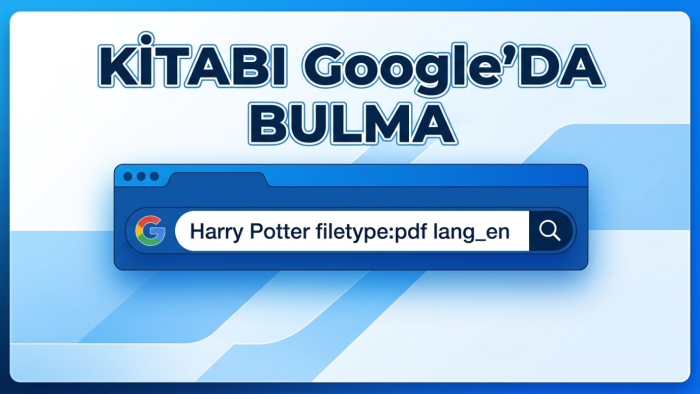
Google Dorks ile İstediğiniz Kitap ve Dosyaları İstediğiniz Dilde Nasıl Bulursunuz?
İnternet üzerinde aradığınız bir kitabı, ders notunu veya teknik dokümanı bulmaya çalışırken yüzlerce reklam dolu site arasında kaybolmak oldukça yaygın bir sorundur. Standart arama sonuçları yerine Google'ın gelişmiş arama operatörlerini (Google Dorks) kullanarak aradığınız dosyalara saniyeler içinde, doğrudan ve filtrelenmiş olarak ulaşabilirsiniz.
1 gün önce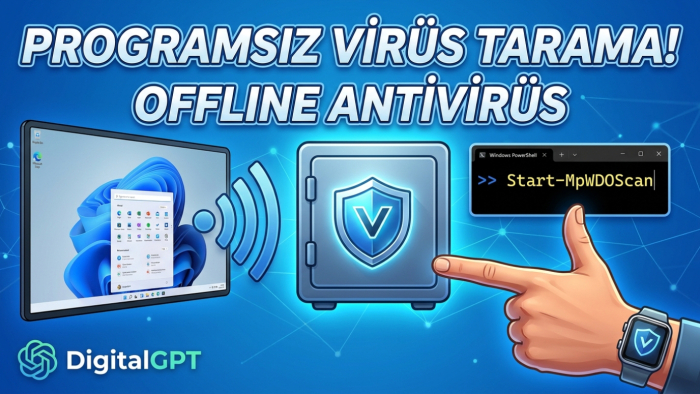
Program Yüklemeden Bilgisayar Nasıl Taranır? (Windows Çevrimdışı Antivirüs)
Bilgisayarınıza bulaşan bazı gelişmiş zararlı yazılımlar (rootkit, trojan veya ransomware), işletim sistemi çalışır durumdayken kendilerini gizleyebilir veya antivirüs yazılımlarının çalışmasını engelleyebilir. Bu gibi durumlarda üçüncü taraf bir güvenlik yazılımı indirmeye gerek kalmadan, Microsoft’un yerleşik Windows Defender Çevrimdışı Tarama (Offline Scan) özelliğini kullanabilirsiniz. Bu yöntemle bilgisayarınız yeniden başlatılır, Windows işletim sistemi tam olarak yüklenmeden önce güvenli bir ortamda taranır ve sistem dosyalarına yuvalanan zararlılar tespit edilerek temizlenir.
1 gün önce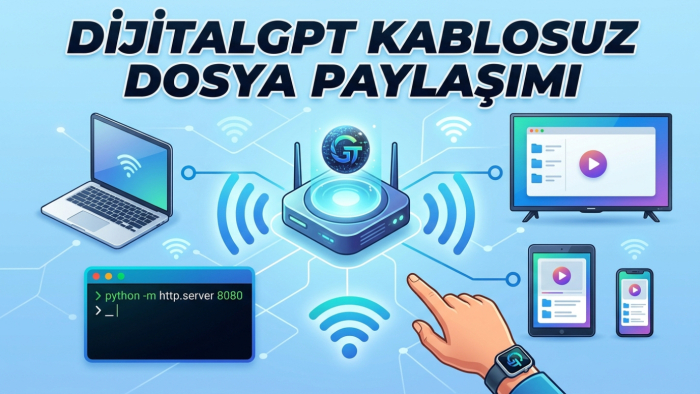
Bilgisayardaki Dosyaları ve Videoları Televizyona veya Tabletinize Kablosuz Nasıl Aktarırsınız
Bilgisayarınızdaki bir filmi, klasörü veya herhangi bir dosyayı ek kablolara, harici bellek taşımaya gerek kalmadan evdeki akıllı televizyona, tablete, telefona hatta akıllı buzdolabına aktarmanın en hızlı ve pratik yolu lokal bir HTTP sunucusu kurmaktır. Bu yöntem sayesinde ek bir yazılım kurma zahmetine katlanmadan, aynı yerel ağdaki (Wi-Fi) tüm cihazlardan bilgisayarınıza anında erişebilirsiniz.
1 gün önceYorumlar
 Hesap Makinesi Görünümlü Gizli Oyun Sitesi: CalcSolver
1 ay önce
- Adınıza İzinsiz Şirket Açılmasını Önleyin: e-Devlet Mersis Kısıtlama Rehberi
1 ay önce
- OSIRIS AI Live: Tüm Dünyayı Anlık İzlemenizi Sağlayan Açık Kaynak İstihbarat Platformu
1 ay önce
- Yapay Zeka ile Viral Tarih Videoları Nasıl Yapılır? (Sinematik İçerik Üretim Rehberi)
1 ay önce
- Yapay zeka araçlarını kullanarak kartondan yapılmış Kendin Yap (DIY) videoları üretmek
1 ay önce
 Hesap Makinesi Görünümlü Gizli Oyun Sitesi: CalcSolver
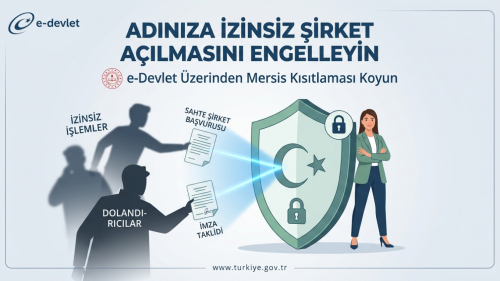 Adınıza İzinsiz Şirket Açılmasını Önleyin: e-Devlet Mersis Kısıtlama Rehberi
 OSIRIS AI Live: Tüm Dünyayı Anlık İzlemenizi Sağlayan Açık Kaynak İstihbarat Platformu
 Yapay Zeka ile Viral Tarih Videoları Nasıl Yapılır? (Sinematik İçerik Üretim Rehberi)
 Yapay zeka araçlarını kullanarak kartondan yapılmış Kendin Yap (DIY) videoları üretmek