

Sıfırdan Windows Kurulum Rehberi (BIOS ve Flash Bellek İle)
USB flash bellek kullanarak bilgisayarınıza adım adım Windows 10 veya Windows 11'i nasıl sıfırdan ve temiz bir şekilde kuracağınızı öğrenin.
13/10/2026 20:04 | Son Güncelleme : 05/11/2026 11:13 | Okunma Sayısı : 17 | Super Admin
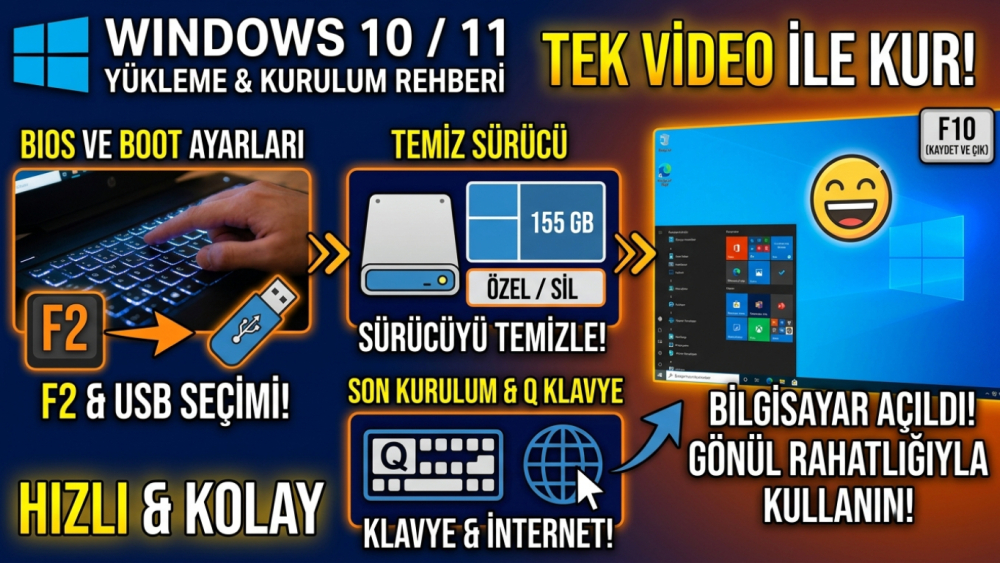
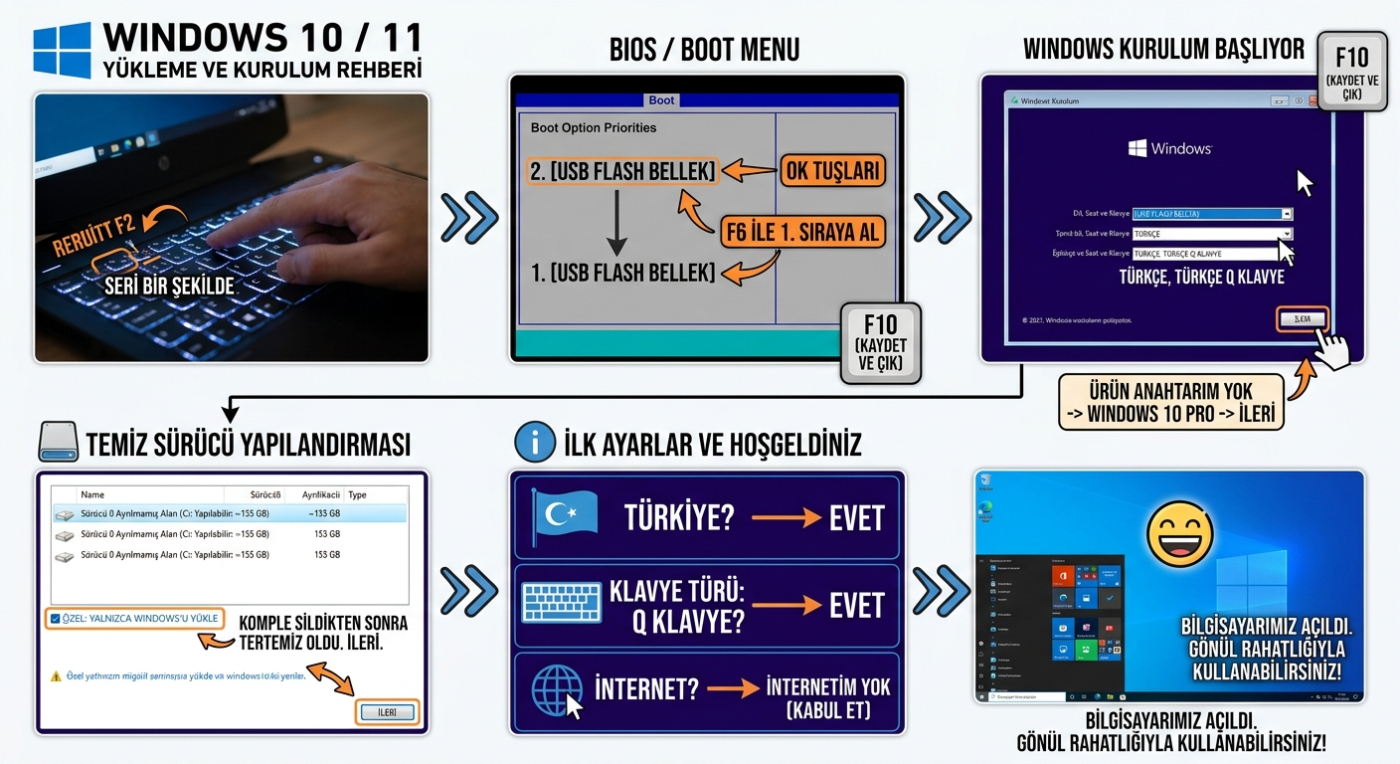
Bilgisayarımızı yeniden başlatarak Windows kurulum adımlarına başlıyoruz:
BIOS ve Boot Ayarları:
Bilgisayar açılırken seri bir şekilde F2 tuşuna basarak BIOS ekranına giriyoruz. Açılan ekrandan Boot menüsüne geliyoruz. USB flash belleğinizi taktıysanız burada genellikle 2. sırada görünecektir. Bunu 1. sıraya getirmek için yön (ok) tuşlarıyla üzerine gelip beyaz olmasını sağlıyoruz. Ardından F6 tuşuna basarak USB belleğimizi 1. sıraya taşıyoruz. Ayarları kaydedip çıkmak için F10 tuşuna basıyoruz.
Dil ve Klavye Seçimi:
Kurulum ekranı geldiğinde Dil: Türkçe, Klavye: Q Klavye seçiliyken İleri diyoruz ve ardından Şimdi Yükle butonuna basıyoruz. Kurulum başlatılıyor.
Sürüm ve Lisans Onayı:
Gelen ekranda "Ürün anahtarım yok" seçeneğini tıklıyoruz. Listeden Windows 10 Pro sürümünü seçip İleri diyoruz. Lisans koşullarını kabul edip tekrar İleri butonuna basıyoruz.
Temiz Disk Yapılandırması:
Ekranda alttaki "Özel: Yalnızca Windows'u yükle (gelişmiş)" seçeneğini tıklıyoruz. Mevcut sürücüleri komple sildikten sonra diskimiz tertemiz oluyor. Sistemi yükleyeceğimiz yaklaşık 150-155 GB'lık C sürücümüzü seçip İleri diyoruz.
İlk Ayarlar ve Kurulumun Tamamlanması:
Yükleme tamamlandıktan sonra karşımıza gelen bölge seçiminde Türkiye -> Evet diyoruz. Klavye türü olarak Q Klavye -> Evet seçeneğiyle devam ediyoruz. İnternet bağlantı adımında "İnternetim yok" diyerek devam edip şartları kabul ediyoruz.
Bilgisayarımız açıldı! Artık bilgisayarınızı yeniden başlatıp gönül rahatlığıyla kullanabilirsiniz.






Bunlar da ilginizi çekebilir
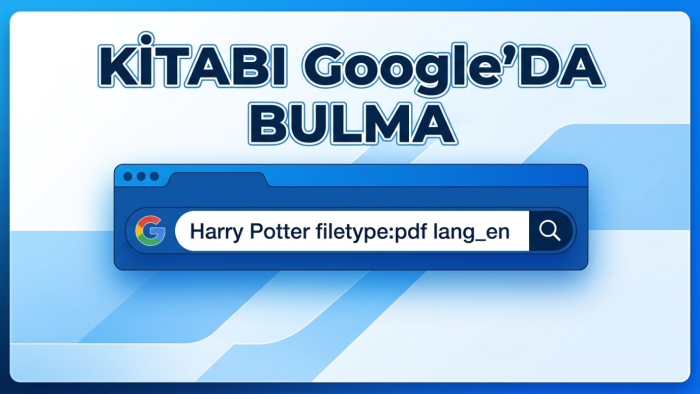
Google Dorks ile İstediğiniz Kitap ve Dosyaları İstediğiniz Dilde Nasıl Bulursunuz?
İnternet üzerinde aradığınız bir kitabı, ders notunu veya teknik dokümanı bulmaya çalışırken yüzlerce reklam dolu site arasında kaybolmak oldukça yaygın bir sorundur. Standart arama sonuçları yerine Google'ın gelişmiş arama operatörlerini (Google Dorks) kullanarak aradığınız dosyalara saniyeler içinde, doğrudan ve filtrelenmiş olarak ulaşabilirsiniz.
1 gün önce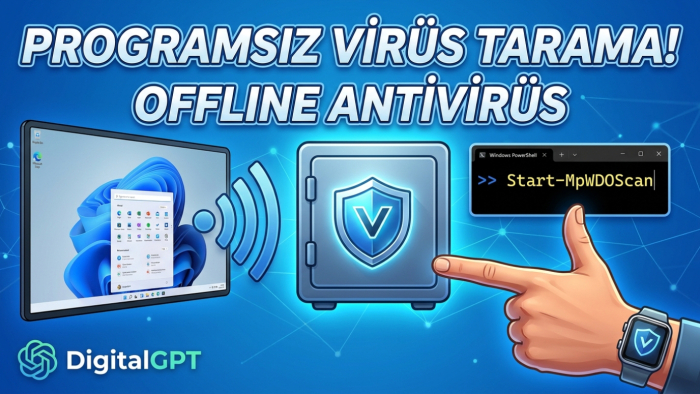
Program Yüklemeden Bilgisayar Nasıl Taranır? (Windows Çevrimdışı Antivirüs)
Bilgisayarınıza bulaşan bazı gelişmiş zararlı yazılımlar (rootkit, trojan veya ransomware), işletim sistemi çalışır durumdayken kendilerini gizleyebilir veya antivirüs yazılımlarının çalışmasını engelleyebilir. Bu gibi durumlarda üçüncü taraf bir güvenlik yazılımı indirmeye gerek kalmadan, Microsoft’un yerleşik Windows Defender Çevrimdışı Tarama (Offline Scan) özelliğini kullanabilirsiniz. Bu yöntemle bilgisayarınız yeniden başlatılır, Windows işletim sistemi tam olarak yüklenmeden önce güvenli bir ortamda taranır ve sistem dosyalarına yuvalanan zararlılar tespit edilerek temizlenir.
1 gün önce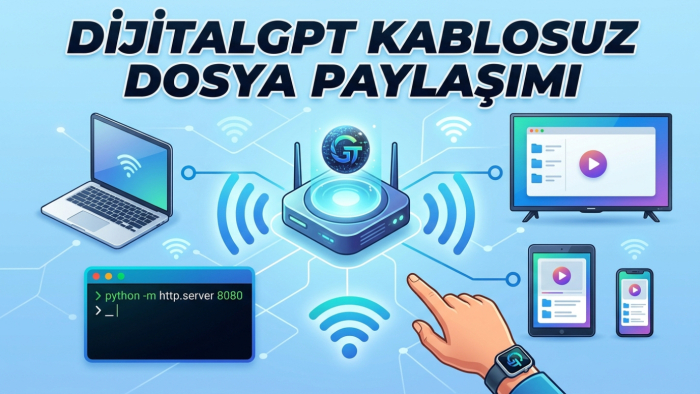
Bilgisayardaki Dosyaları ve Videoları Televizyona veya Tabletinize Kablosuz Nasıl Aktarırsınız
Bilgisayarınızdaki bir filmi, klasörü veya herhangi bir dosyayı ek kablolara, harici bellek taşımaya gerek kalmadan evdeki akıllı televizyona, tablete, telefona hatta akıllı buzdolabına aktarmanın en hızlı ve pratik yolu lokal bir HTTP sunucusu kurmaktır. Bu yöntem sayesinde ek bir yazılım kurma zahmetine katlanmadan, aynı yerel ağdaki (Wi-Fi) tüm cihazlardan bilgisayarınıza anında erişebilirsiniz.
1 gün önceYorumlar
 Hesap Makinesi Görünümlü Gizli Oyun Sitesi: CalcSolver
1 ay önce
- Adınıza İzinsiz Şirket Açılmasını Önleyin: e-Devlet Mersis Kısıtlama Rehberi
1 ay önce
- OSIRIS AI Live: Tüm Dünyayı Anlık İzlemenizi Sağlayan Açık Kaynak İstihbarat Platformu
1 ay önce
- Yapay zeka araçlarını kullanarak kartondan yapılmış Kendin Yap (DIY) videoları üretmek
1 ay önce
- Yapay Zeka ile Viral Tarih Videoları Nasıl Yapılır? (Sinematik İçerik Üretim Rehberi)
1 ay önce
 Hesap Makinesi Görünümlü Gizli Oyun Sitesi: CalcSolver
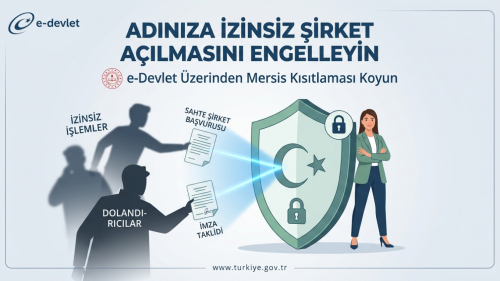 Adınıza İzinsiz Şirket Açılmasını Önleyin: e-Devlet Mersis Kısıtlama Rehberi
 OSIRIS AI Live: Tüm Dünyayı Anlık İzlemenizi Sağlayan Açık Kaynak İstihbarat Platformu
 Yapay zeka araçlarını kullanarak kartondan yapılmış Kendin Yap (DIY) videoları üretmek
 Yapay Zeka ile Viral Tarih Videoları Nasıl Yapılır? (Sinematik İçerik Üretim Rehberi)