Windows 11 ISO Dosyası Nasıl İndirilir? USB Kurulum Medyası Oluşturma
Windows 11 ISO İndir ve Kurulum Medyası Oluştur
Windows 11'i yeniden kurmak, temiz kurulum yapmak veya başka bir bilgisayara yüklemek istiyorsanız orijinal ISO dosyasını Microsoft'un resmi internet sitesinden indirebilirsiniz. Bu rehberde Windows 11 ISO dosyasını indirme, USB kurulum medyası hazırlama ve mevcut Windows sürümünü yükseltme seçeneklerini anlatıyoruz.
## Microsoft'un Resmi Windows 11 İndirme Sayfasına Girin
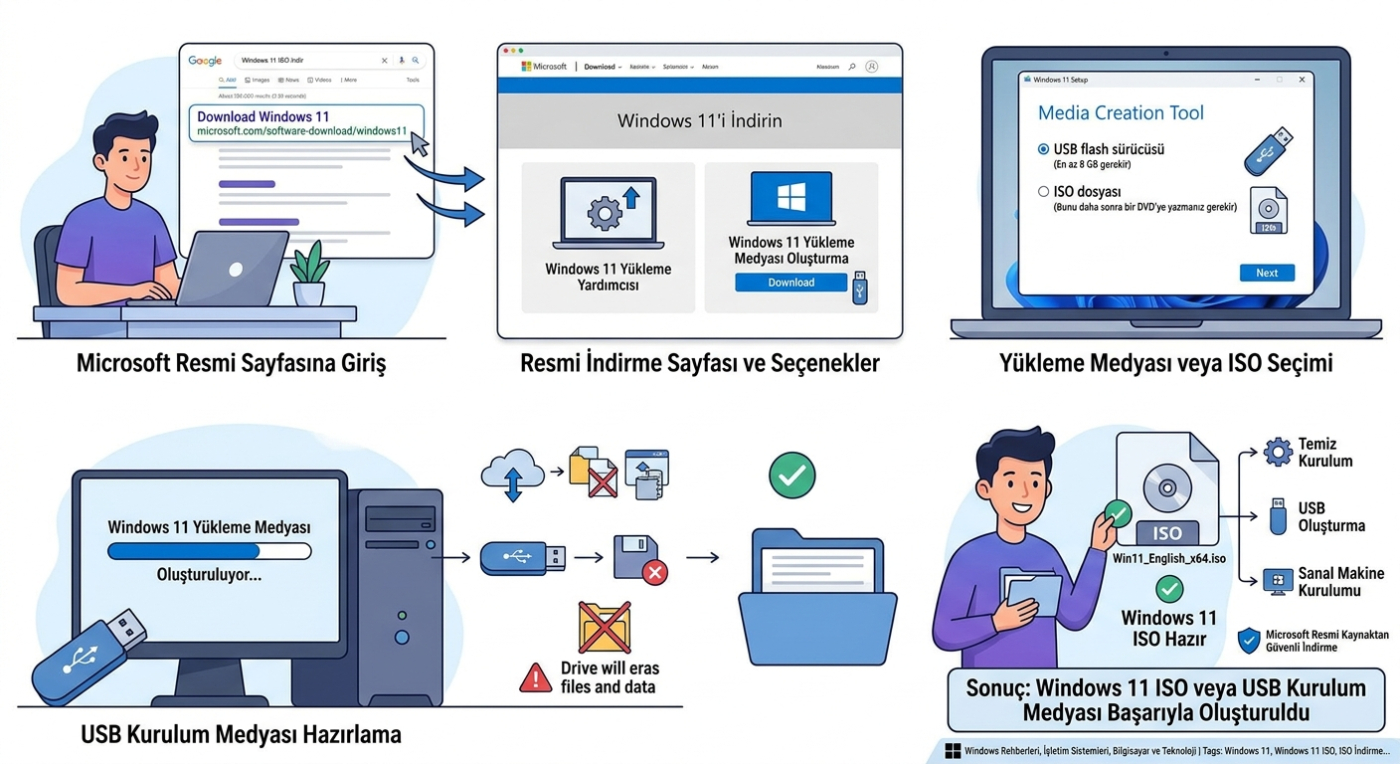
Öncelikle kullandığınız web tarayıcısını açın ve arama bölümüne **Windows 11 ISO indir** yazın. Sonuçlar arasından Microsoft'un resmi Windows 11 indirme sayfasını açın.
Doğrudan ulaşmak için şu bağlantıyı kullanabilirsiniz:
**Resmi indirme sayfası:** https://www.microsoft.com/software-download/windows11
Sayfada Windows 11'i indirmek ve kurulum medyası hazırlamak için farklı seçenekler bulunur.
## Windows 11 Yükleme Yardımcısı ile Yükseltme
İlk seçenek, Windows 11 Yükleme Yardımcısıdır. Bilgisayarınız Windows 11'in sistem gereksinimlerini karşılıyorsa bu araçla mevcut Windows kurulumunuzu Windows 11'e yükseltebilirsiniz.
Bu yöntem, bilgisayarını biçimlendirmeden mevcut işletim sistemini yükseltmek isteyen kullanıcılar için uygundur. Yükseltme sırasında kişisel dosyalarınızı ve uygulamalarınızı koruma seçeneği bulunabilir. Yine de işleme başlamadan önce önemli dosyalarınızı yedeklemeniz önerilir. RESMİ BUYUTMEK İÇİN ÜZERİNE TIKLAYIN
## Windows 11 Yükleme Medyası Oluşturma
İkinci seçenek, Windows 11 yükleme medyası oluşturma aracıdır. Yeni bir bilgisayara Windows kurmak, mevcut sistemi yeniden yüklemek veya önyüklenebilir bir USB bellek hazırlamak istiyorsanız bu seçeneği kullanabilirsiniz.
Microsoft'un resmi sayfasından yükleme medyası oluşturma aracını indirin. Ardından uygulamayı çalıştırın, lisans koşullarını kabul edin ve ekrandaki talimatları takip edin.
## Kurulum Dili ve Sürümünü Seçme
Kurulum aracında dil ve sürüm seçenekleriyle ilgili ekranlar görüntülenebilir. Farklı bir dil kullanmak istiyorsanız mevcut seçimi kontrol ederek uygun dili belirleyin.
Kurulum medyasını hazırlamadan önce dil ve sistem mimarisi gibi seçeneklerin ihtiyacınıza uygun olduğundan emin olun.
## Windows 11 USB Kurulum Medyası Oluşturma
Kurulum medyası hazırlarken iki temel seçenekle karşılaşabilirsiniz:
**1. USB flash sürücüsü**
Windows 11 kurulumunu doğrudan USB bellek üzerinden yapmak istiyorsanız bu seçeneği kullanabilirsiniz. En az 8 GB kapasiteli bir USB bellek gerekir. İşlem sırasında USB bellekteki veriler silinebileceğinden başlamadan önce dosyalarınızı yedekleyin.
**2. ISO dosyası**
Windows 11 kurulum dosyasını ISO biçiminde bilgisayarınıza indirmek istiyorsanız bu seçeneği tercih edin. İndirme tamamlandığında ISO dosyasını daha sonra uygun bir araçla USB kurulum medyasına dönüştürebilir, desteklenen bir DVD'ye yazdırabilir veya sanal makine kurulumunda kullanabilirsiniz.
## Windows 11 ISO Dosyasını İndirme
ISO dosyasını indirme seçeneğini seçtikten sonra ekrandaki talimatları takip edin ve dosyanın kaydedileceği konumu belirleyin. İndirme işlemi tamamlandığında Windows 11'in kurulum dosyası bilgisayarınızda hazır olacaktır.
Bu dosyayı farklı amaçlarla kullanabilirsiniz:
- Windows 11 için USB kurulum medyası hazırlamak.
- Uygun bir DVD'ye kurulum dosyalarını yazdırmak.
- Desteklenen sanal makine yazılımlarında Windows 11 kurmak.
- Gerektiğinde temiz kurulum yapmak.
## Windows 11'i Resmi Kaynaktan İndirmek Neden Önemli?
Windows kurulum dosyalarını kaynağı belli olmayan sitelerden indirmek yerine Microsoft'un resmi sunucularını kullanmak daha güvenlidir. Böylece değiştirilmiş veya güvenilirliği belirsiz kurulum dosyalarıyla karşılaşma riskini azaltabilirsiniz.
Kuruluma başlamadan önce bilgisayarınızın Windows 11 sistem gereksinimlerini karşıladığını kontrol edin ve önemli dosyalarınızı yedekleyin. (AŞĞIDAKİRESMİ BUYUTMEK İÇİN ÜZERİNE TIKLAYIN)